












































Configura LinkHarbor como app o conector en ChatGPT: introduce la URL del servidor, inicia sesión con OAuth y aprueba el acceso a un espacio de trabajo.
ChatGPT puede añadir servidores MCP propios como app o conector. Así puedes editar tus páginas de LinkHarbor directamente desde el chat. La configuración lleva unos minutos: introducir la URL, iniciar sesión y aprobar el acceso.
Requisitos
- Una cuenta de LinkHarbor (cualquier plan, también Creator Free)
- Una cuenta de ChatGPT en la que estén disponibles los conectores personalizados o el modo desarrollador
- La URL del servidor: https://dock.at-harbor.com/mcp
Si puedes crear conectores personalizados, y dónde, depende de tu plan de ChatGPT y, en cuentas de equipo o de empresa, de los ajustes de tus administradores.
Crear el conector en ChatGPT
- Abre los ajustes de ChatGPT
- Busca la sección de apps o conectores y, dentro de ella, los ajustes avanzados
- Activa el modo desarrollador si es necesario
- Crea un conector nuevo y ponle un nombre, por ejemplo «LinkHarbor»
- Introduce https://dock.at-harbor.com/mcp como URL del servidor MCP
- Elige OAuth como método de autenticación y guarda
- Inicia la conexión: se abre el inicio de sesión de LinkHarbor
Aprobar el acceso
Después de entrar en LinkHarbor, ves la página de consentimiento. Elige el espacio de trabajo en «Espacio de trabajo», marca las casillas en «Permisos» y haz clic en «Permitir». Después vuelves automáticamente a ChatGPT.
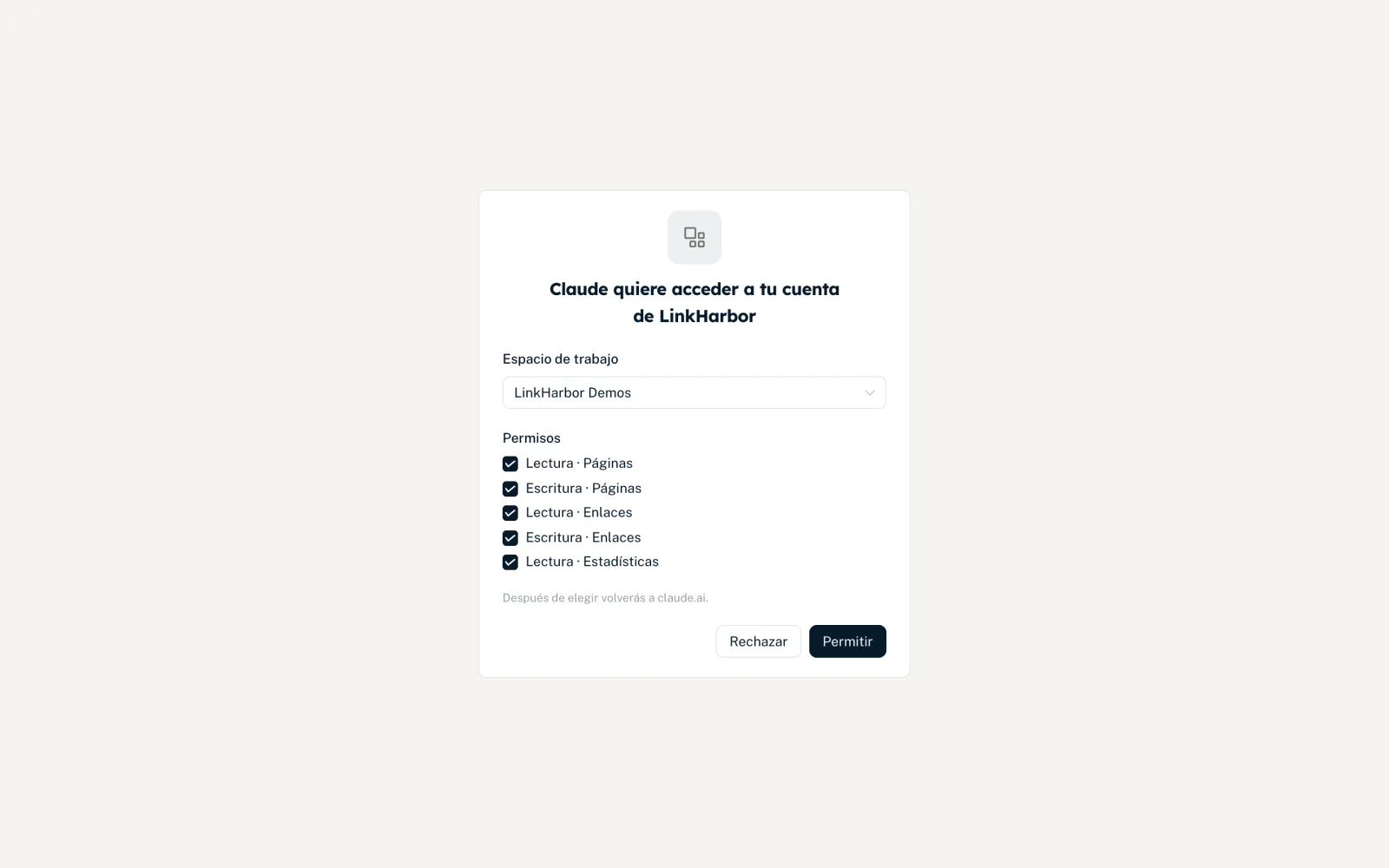
Todos los campos de la página de consentimiento se explican en Conectar Claude; en ChatGPT son exactamente iguales.
Usarlo en el chat
- Empieza un chat nuevo
- Activa el conector de LinkHarbor en el chat (según la interfaz, desde el menú «+» o el de herramientas)
- Escribe tu petición, por ejemplo «Lista mis páginas de LinkHarbor»
- Confirma las acciones cuando ChatGPT te lo pida
Las herramientas que publican, eliminan o cambian la visibilidad están marcadas como relevantes. Normalmente ChatGPT pregunta antes de ejecutar ese tipo de acciones.
Problemas habituales
- Falta la opción de conectores
- Tu plan de ChatGPT o tu organización no permite conectores personalizados. LinkHarbor no puede cambiar eso.
- «Esta solicitud de inicio de sesión ha caducado …»
- Tienes que aprobar el acceso en 10 minutos. Vuelve a iniciar la conexión en ChatGPT.
- ChatGPT no conoce una herramienta
- Falta el permiso correspondiente. Desconecta en «Callback y API» → «Apps conectadas» y vuelve a conectar con las casillas correctas marcadas.
- La conexión desaparece tras una pausa larga
- Si una conexión no se usa durante 90 días, caduca. Simplemente vuelve a conectar.
Gestionar y desconectar la conexión
Tu conexión con ChatGPT aparece en el panel, en «Callback y API», en la tarjeta «Apps conectadas», con el espacio de trabajo, los permisos concedidos y cuándo se usó por última vez. «Desconectar» retira de inmediato el acceso de ChatGPT. Después también puedes quitar el conector en los ajustes de ChatGPT.
Si quieres otros permisos u otro espacio de trabajo, desconecta ChatGPT y vuelve a conectarlo. Para un segundo espacio de trabajo, creas otra conexión. Todos los detalles están en Permisos, seguridad y límites.
También te puede ser útil
¿No has encontrado nada?
Cuéntanos qué necesitas y nuestro equipo de soporte te ayudará personalmente.