












































Cómo añadir LinkHarbor como conector en Claude, aprobar el acceso y usar las herramientas en el chat: en la web, en la app y en Claude Code.
Claude puede añadir LinkHarbor como conector personalizado. Solo necesitas la URL del servidor: Claude se registra solo en LinkHarbor y tú confirmas el acceso una vez en el navegador. Después, Claude puede leer y editar páginas en tus chats.
Antes de empezar
- Una cuenta de LinkHarbor (cualquier plan, también Creator Free)
- Una cuenta de Claude que permita conectores personalizados
- La URL del servidor: https://dock.at-harbor.com/mcp
Que puedas añadir conectores personalizados depende de tu plan de Claude. En las organizaciones, puede que además un administrador tenga que permitirlos primero.
Añadir el conector en Claude
- Abre Claude en el navegador o en la app de escritorio
- Ve a la sección de conectores de los ajustes
- Elige la opción para añadir un conector personalizado (normalmente «Añadir conector personalizado»)
- Introduce un nombre, por ejemplo «LinkHarbor»
- Introduce https://dock.at-harbor.com/mcp como URL y guarda
- Haz clic en «Conectar» en el nuevo conector
Aprobar el acceso en LinkHarbor
Cuando haces clic en «Conectar», se abre una ventana del navegador con LinkHarbor. Si no has iniciado sesión, primero entras (incluida la verificación en dos pasos si la tienes configurada). Después ves la página de consentimiento.
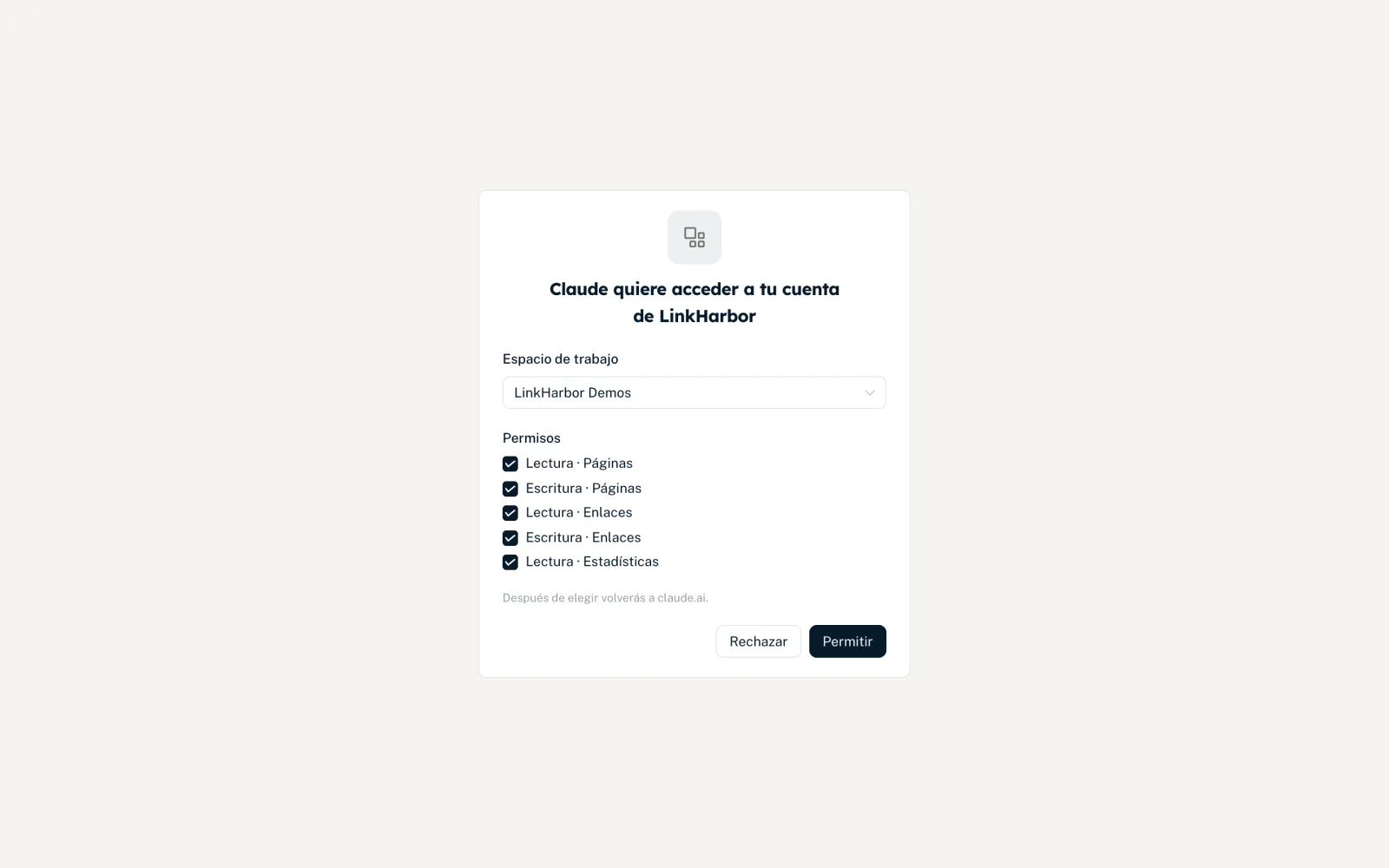
- «… quiere acceder a tu cuenta de LinkHarbor»
- Título con el nombre de la app. Las apps conocidas, como Claude en el navegador o ChatGPT, no muestran ninguna advertencia; solo aparece un logotipo si la app lo envía.
- «Espacio de trabajo»
- El espacio de trabajo al que puede acceder Claude. Solo se ofrecen los espacios de trabajo en los que tu rol permite al menos uno de los permisos solicitados.
- «Permisos»
- Una casilla por permiso, como «Lectura · Páginas» o «Escritura · Enlaces». Todo lo que permite tu rol viene marcado de antemano. Los permisos que tu rol no permite aparecen en gris.
- «Rechazar» / «Permitir»
- «Permitir» solo se activa cuando hay un espacio de trabajo y al menos un permiso seleccionados. Después vuelves automáticamente a Claude.
Qué casillas marcar se explica en Permisos, seguridad y límites. Para la mayoría de la gente, la selección previa está bien.
Usar LinkHarbor en el chat
- Empieza un chat nuevo
- En el menú de herramientas o conectores, comprueba que LinkHarbor está activado
- Escribe tu petición, por ejemplo «Enséñame mis páginas de LinkHarbor»
- Confirma las llamadas a herramientas cuando Claude te lo pida
Acciones como publicar, eliminar un enlace o cambiar la visibilidad están marcadas como relevantes. Normalmente Claude pregunta antes de ejecutarlas.
Claude Code en la terminal
En Claude Code, añades LinkHarbor como servidor HTTP y después inicias sesión:
claude mcp add --transport http linkharbor https://dock.at-harbor.com/mcpDespués ejecuta el comando /mcp en Claude Code y selecciona LinkHarbor. El navegador abre la página de consentimiento como se describe arriba. La sintaxis exacta del comando puede cambiar con nuevas versiones de Claude Code; si tienes dudas, claude mcp --help te ayuda.
Si algo no funciona
- «Esta solicitud de inicio de sesión ha caducado. Vuelve a empezar desde la app»
- Han pasado más de 10 minutos entre el clic en «Conectar» y tu decisión, o la solicitud se abrió con otra cuenta de LinkHarbor. Vuelve a iniciar la conexión en Claude.
- «Ninguno de tus espacios de trabajo permite los permisos solicitados»
- Tu rol no cubre los permisos solicitados en ningún espacio de trabajo. Pide a un admin o al propietario que te asigne un rol adecuado.
- Claude no ve una herramienta
- No se concedió el permiso correspondiente. Desconecta en «Callback y API» → «Apps conectadas» y vuelve a conectar.
- Error de plan
- La acción supera el límite de tu plan, como una segunda página en Creator Free. El límite se aplica en el chat igual que en el panel.
También te puede ser útil
¿No has encontrado nada?
Cuéntanos qué necesitas y nuestro equipo de soporte te ayudará personalmente.