












































Crea una clave de API en el panel, elige los scopes, cámbiala por un token de 15 minutos, guárdala de forma segura y revócala si hace falta.
Una clave de API es la forma en que tus programas acceden a la API de LinkHarbor. Pertenece a un espacio de trabajo, no a una persona, y puede hacer exactamente lo que le permitas mediante los scopes. Para las llamadas en sí, cambias la clave por un token de acceso de corta duración.
¿Quién puede crear claves de API?
- Los propietarios y admins del espacio de trabajo; los editores y visualizadores solo ven la tarjeta «Apps conectadas» en «Callback y API»
- Desde Creator Pro; en Creator Free la tarjeta dice «Las claves de API están disponibles desde Creator Pro.»
- Activas a la vez: hasta 5 claves en Creator Pro, hasta 20 en Creator Agency y hasta 50 en Enterprise
Cuando se alcanza el límite, crear una clave falla con 409 limit_reached. Elimina antes una clave que ya no necesites.
Crear una clave de API
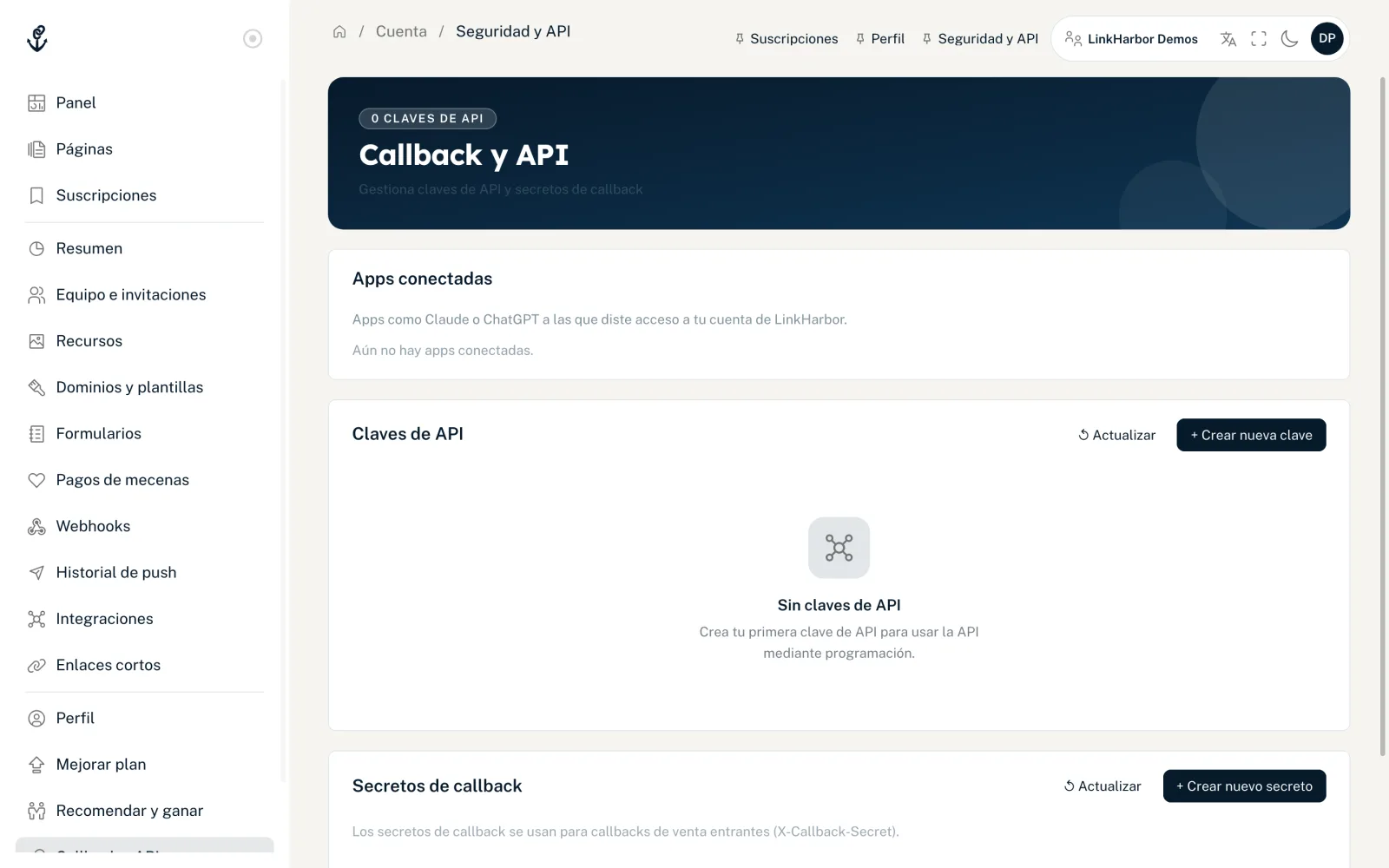
- Abre «Callback y API» en la navegación
- En la tarjeta «Claves de API», haz clic en «+ Crear nueva clave»
- En «Nombre (opcional)», escribe un nombre con el que reconozcas la clave más adelante, por ejemplo «Pipeline de CI/CD» o «Sincronización de la tienda»
- En «Ámbitos», elige «Lectura» o «Escritura» para cada área
- Haz clic en «Crear clave»
- Copia de inmediato el «Secreto de la clave (privado)» y guárdalo en un lugar seguro
- Cierra el diálogo; el ID de la clave lo encuentras en la lista en cualquier momento
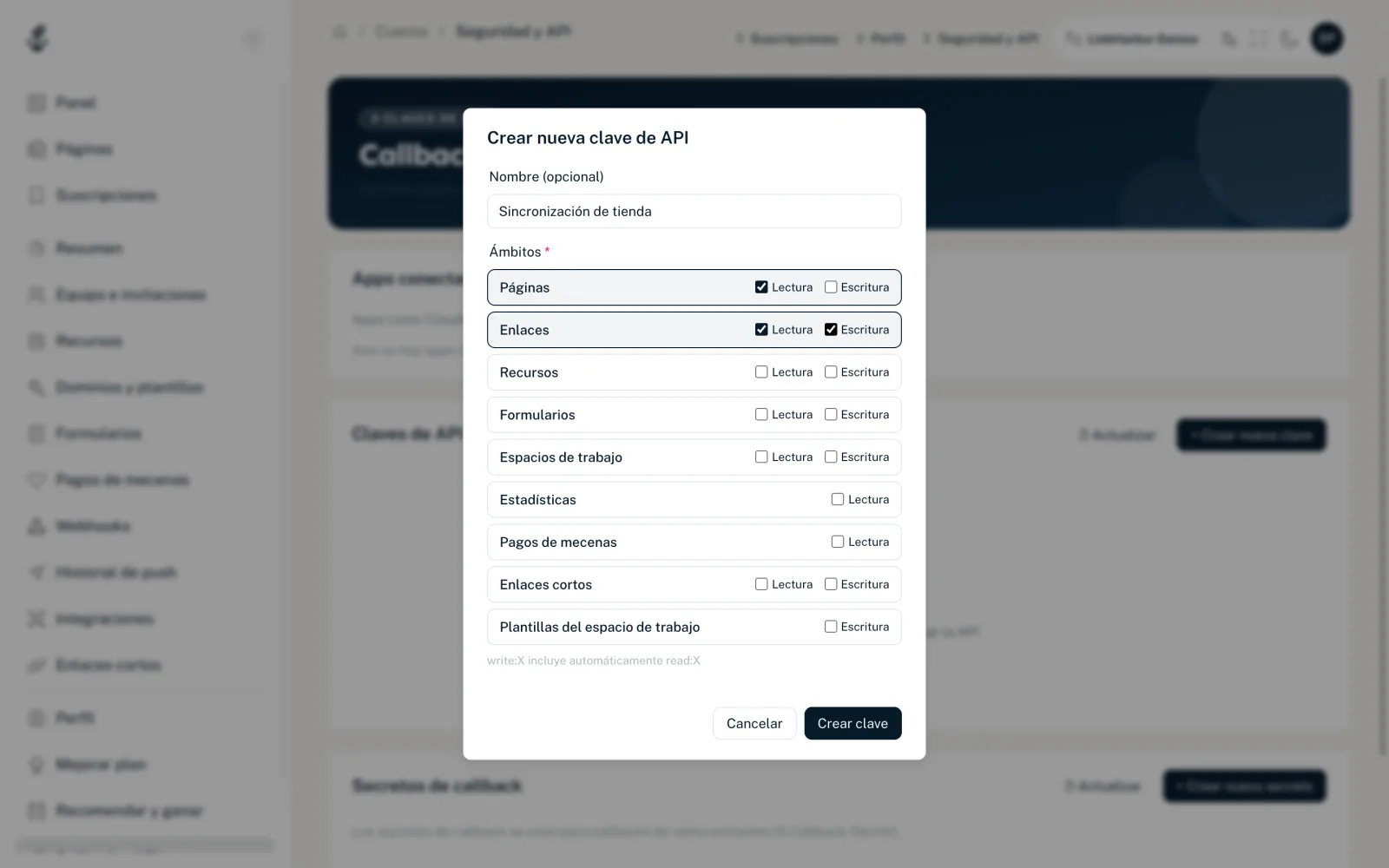
- «Nombre (opcional)»
- Hasta 64 caracteres. Sin nombre, la clave aparece en la lista como «Clave de API #ID».
- «Ámbitos»
- Se requiere al menos uno. «Escritura» incluye automáticamente «Lectura» para la misma área. Las estadísticas y los pagos de mecenas son de solo lectura, y las plantillas del espacio de trabajo, de solo escritura. Todos los scopes se explican en Scopes en detalle.
- «Secreto de la clave (privado)»
- Empieza por lt_ y se muestra exactamente una vez («⚠️ Solo visible una vez — ¡cópialo ahora!»). LinkHarbor solo guarda un hash del secreto y no puede volver a mostrártelo después.
- «ID de clave:»
- 16 caracteres formados por dígitos y las letras mayúsculas A–F, por ejemplo 6F668EA6598B0692. No es secreto y aparece en la lista con un botón para copiarlo.
La lista de claves
Cada clave activa muestra su nombre, el estado «Activo», el ID de la clave, sus scopes, «Creado:» y «Último uso:» o «Aún sin usar». La hora del último uso se actualiza en cada llamada hecha con la clave, como máximo una vez por minuto. «↺ Actualizar» vuelve a cargar la lista.
Cambiar la clave por un token de acceso
curl -X POST https://dock.at-harbor.com/v1/token \
  -H "Content-Type: application/json" \
-d '{"key_id":"6F668EA6598B0692","key_secret":"lt_…"}'{ "token": "eyJhbGciOiJIUzI1NiIs…", "expires_in": 900 }- token
- El token de acceso. Lo envías en cada petición como Authorization: Bearer <token>.
- expires_in
- Validez en segundos: 900, es decir, 15 minutos. No hay refresh token: cuando caduca, simplemente pides un token nuevo con el ID y el secreto de la clave.
El token representa al espacio de trabajo y lleva exactamente los scopes de la clave. No tiene un rol como una persona: los endpoints que el panel reserva a propietarios y admins (miembros, facturación, gestión de dominios, webhooks, ajustes del espacio de trabajo) se rechazan siempre para los tokens de claves de API. Las excepciones son los enlaces cortos y las plantillas del espacio de trabajo, que funcionan con el scope correspondiente, y la lectura de los secretos de callback (sin el secreto en texto plano) con read:workspaces.
Intentos fallidos y bloqueo
| Situación | Respuesta |
|---|---|
| ID o secreto de la clave incorrectos, o clave eliminada | 401 invalid_api_key |
| 5 intentos fallidos para un ID de clave desde la misma IP | 429 api_key_locked, bloqueada durante 60 segundos |
| 10 intentos fallidos | 429 api_key_locked, bloqueada durante 5 minutos |
| 20 intentos fallidos | 429 api_key_locked, bloqueada durante 30 minutos |
| 50 intentos fallidos desde una IP en 10 minutos | 429 rate_limited, IP bloqueada durante 1 hora |
Con api_key_locked, el tiempo restante está en details.retry_after_sec. Un intercambio correcto pone el contador a cero.
Eliminar y sustituir una clave
- Haz clic en «Eliminar» junto a la clave
- Escribe DELETE para confirmar
- Haz clic en «Eliminar permanentemente»
La clave deja de funcionar de inmediato; los tokens de acceso ya emitidos también dejan de funcionar en ese momento y reciben 401 invalid_token. No hay botón para rotarla. Para cambiar de clave, crea una nueva, pasa tu programa a ella y después elimina la antigua.
Cuando bajas de plan
Si el espacio de trabajo pasa a Creator Free, se revocan todas las claves de API. Si pasa a un plan con menos claves, se conservan las más recientes y se revocan las demás. Las claves revocadas no vuelven con una mejora posterior: en ese caso creas otras nuevas. Los propietarios reciben un correo con la lista de funciones desactivadas. Más en Cancelar y bajar de plan.
Mantenerla segura
- Guarda el secreto solo en un gestor de secretos o en variables de entorno, nunca en el código fuente ni en un repositorio Git
- No lo uses nunca en código que se ejecute en el navegador o en una app en el dispositivo del usuario
- Crea una clave distinta para cada aplicación, con los menos scopes posibles
- Elimina enseguida las claves que ya no necesites
- Si sospechas de una filtración: elimina la clave y crea una nueva
También te puede ser útil
¿No has encontrado nada?
Cuéntanos qué necesitas y nuestro equipo de soporte te ayudará personalmente.