












































Qué significan vistas, clics, CTR, conversiones y CVR en el panel, cómo funciona la comparación y qué muestra tu plan.
El panel es la página de inicio después de iniciar sesión. Suma las cifras de todas las páginas de tu espacio de trabajo o muestra una sola página. Todos los roles –visualizador, editor, admin y propietario– pueden verlo. Aquí aprendes qué significa cada recuadro y cada tarjeta, y qué partes se añaden a partir de Creator Pro.
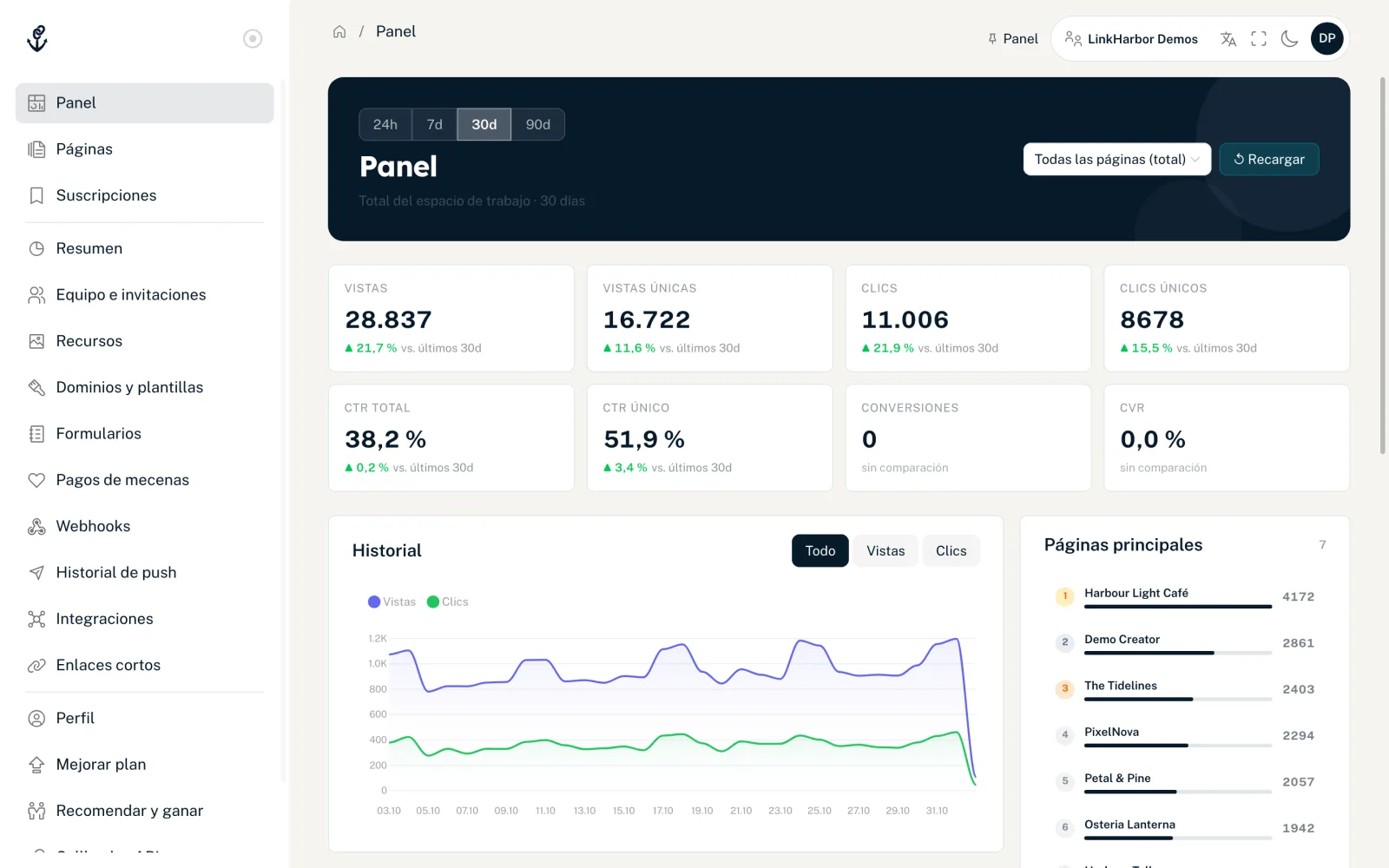
Elegir el período y el alcance
Arriba del todo, en la zona oscura de la cabecera, eliges qué datos quieres ver. El encabezado de debajo muestra siempre lo que está seleccionado, por ejemplo «Total del espacio de trabajo · 30 días».
- «24h», «7d», «30d», «90d»
- El período que analizan todos los recuadros y tarjetas. Por defecto es «30d».
- «Todas las páginas (total)»
- El selector que está a su derecha. Por defecto, el panel suma todas las páginas del espacio de trabajo. Si eliges una sola página, el panel vuelve a cargar todas las cifras solo para esa página.
- «↺ Recargar»
- Trae las cifras más recientes sin recargar la página.
Los ocho recuadros de métricas
| Recuadro | Significado |
|---|---|
| Vistas | Cuántas veces se abrieron tus páginas en el período |
| Vistas únicas | Vistas en las que cada visitante cuenta solo una vez |
| Clics | Clics en enlaces y bloques clicables de tus páginas |
| Clics únicos | Clics en los que cada visitante cuenta solo una vez |
| CTR total | Tasa de clics: clics divididos entre vistas |
| CTR único | Clics únicos divididos entre vistas únicas |
| Conversiones | Ventas notificadas y pagos de mecenas que se atribuyen a un clic |
| CVR | Tasa de conversión: conversiones en relación con los clics |
Debajo de cada recuadro aparece la variación porcentual respecto al período anterior de la misma duración, por ejemplo «vs. últimos 30d». Si no hay ningún valor con el que comparar, pone «sin comparación».
Qué es exactamente una conversión y cómo notificar las ventas de tu tienda se explica en Atribuir conversiones y ventas. Qué cuenta como vista o clic y qué filtra LinkHarbor, como los bots, está en Cómo cuenta LinkHarbor.
Las tarjetas bajo los recuadros
Debajo de los recuadros hay varias tarjetas con detalles. Forman parte de las estadísticas históricas y están disponibles desde Creator Pro.
- «Historial»
- Gráfico de área del período seleccionado. Los selectores «Todo», «Vistas» y «Clics» muestran y ocultan líneas concretas.
- «Páginas principales»
- Hasta 7 páginas con más vistas. Al hacer clic en una página, se selecciona como alcance.
- «Enlaces principales»
- Solo aparece cuando hay una sola página seleccionada. Muestra hasta 8 enlaces con las columnas Enlace, Cuota, Clics y Único.
- «Conversiones»
- Hasta 8 entradas, agrupadas por la fuente y el medio UTM del clic. Sin datos UTM pone «(directo)». Sin ningún dato aparece «Sin datos de conversión».
- «Análisis detallado»
- Un desglose en las pestañas «Geo», «Dispositivo», «Referencia» y «UTM», con las columnas Cuota, Vistas y CTR.
El análisis detallado en profundidad
- «Geo» muestra los países de tus visitantes
- «Dispositivo» separa por tipo de dispositivo, por ejemplo Móvil, Tableta y Escritorio
- «Referencia» muestra desde qué sitios web llegaron los visitantes
- «UTM» tiene las subpestañas «Fuente / Medio» y «Campaña»; «Campaña» solo está activa cuando hay una sola página seleccionada
- El campo «Buscar…» filtra las entradas
- Se muestran 10 filas, con una línea debajo como «+12 más — refina la búsqueda»
Qué muestra Creator Free
En Creator Free ves los totales en los recuadros de métricas. La comparación con el período anterior, el gráfico de historial, las listas de lo más visto, la tarjeta Conversiones y el análisis detallado solo están disponibles desde Creator Pro. En lugar de las tarjetas aparece una capa difuminada con el aviso «Las estadísticas históricas están disponibles desde Creator Pro.» y el botón «Mejorar plan».
| Creator Free | Creator Pro | Creator Agency | Enterprise | |
|---|---|---|---|---|
| Totales en los recuadros | Sí | Sí | Sí | Sí |
| Comparación con el período anterior | No | Sí | Sí | Sí |
| Historial, Páginas principales, Enlaces principales | No | Sí | Sí | Sí |
| Conversiones y análisis detallado | No | Sí | Sí | Sí |
| Antigüedad de las estadísticas | 30 días | 365 días | 365 días | 730 días |
Preguntas frecuentes
¿Por qué están vacíos los recuadros?
Mientras nadie haya abierto tu página publicada, no hay nada que contar. Comprueba que la página está realmente en vivo; consulta Publicación y versiones.
¿El panel muestra también el uso?
No. Cuántas páginas, enlaces o enlaces cortos estás usando ya se muestra en el resumen del espacio de trabajo. Las estadísticas de una sola página con su propio intervalo de fechas están en la pestaña «Estadísticas» de la página, descrita en Estadísticas de página.
¿Puedo exportar las cifras?
En el panel no hay exportación. Los desarrolladores pueden obtener las métricas con una clave de API que tenga el permiso «Lectura» para «Estadísticas»; consulta Endpoints de la API.
También te puede ser útil
¿No has encontrado nada?
Cuéntanos qué necesitas y nuestro equipo de soporte te ayudará personalmente.