












































Cómo se relacionan el borrador y la versión en vivo, qué se comprueba antes de publicar y cómo recuperar una versión anterior.
LinkHarbor separa el borrador en el que trabajas de la versión publicada que ven los visitantes. Este artículo explica qué pasa al publicar, dónde se publica y cómo usar las versiones para recuperar una anterior. Puedes publicar y restaurar versiones a partir del rol de editor; todos los roles pueden ver las versiones.
Borrador y versión en vivo
Todo lo que cambias en contenido y diseño en el Editor de página o en el editor de la página se guarda automáticamente en el borrador: enlaces, bloques, textos, imágenes, colores, plantilla, CSS personalizado y SEO. Los visitantes no ven nada de ello hasta que publicas. Puedes ver el borrador en cualquier momento en la vista previa del editor o con «Vista previa ↗».
En cambio, esto se aplica de inmediato, sin publicar:
- El título de la página
- El handle: la dirección cambia al momento
- La visibilidad: pública, privada o protegida con contraseña
- La activación o desactivación de la página por un cambio de plan
Publicar en el Editor de página
En el Editor de página encontrarás el botón «Publicar» arriba a la derecha. Un clic crea una versión nueva y la pone en vivo al instante. Si pone «En vivo», todo está publicado. En cuanto el borrador contiene algo que aún no está en vivo, el botón vuelve a decir «Publicar». Al hacer clic en «En vivo» («Volver a publicar») se publica de nuevo igualmente y se crea una versión nueva.
Publicar en el editor de la página
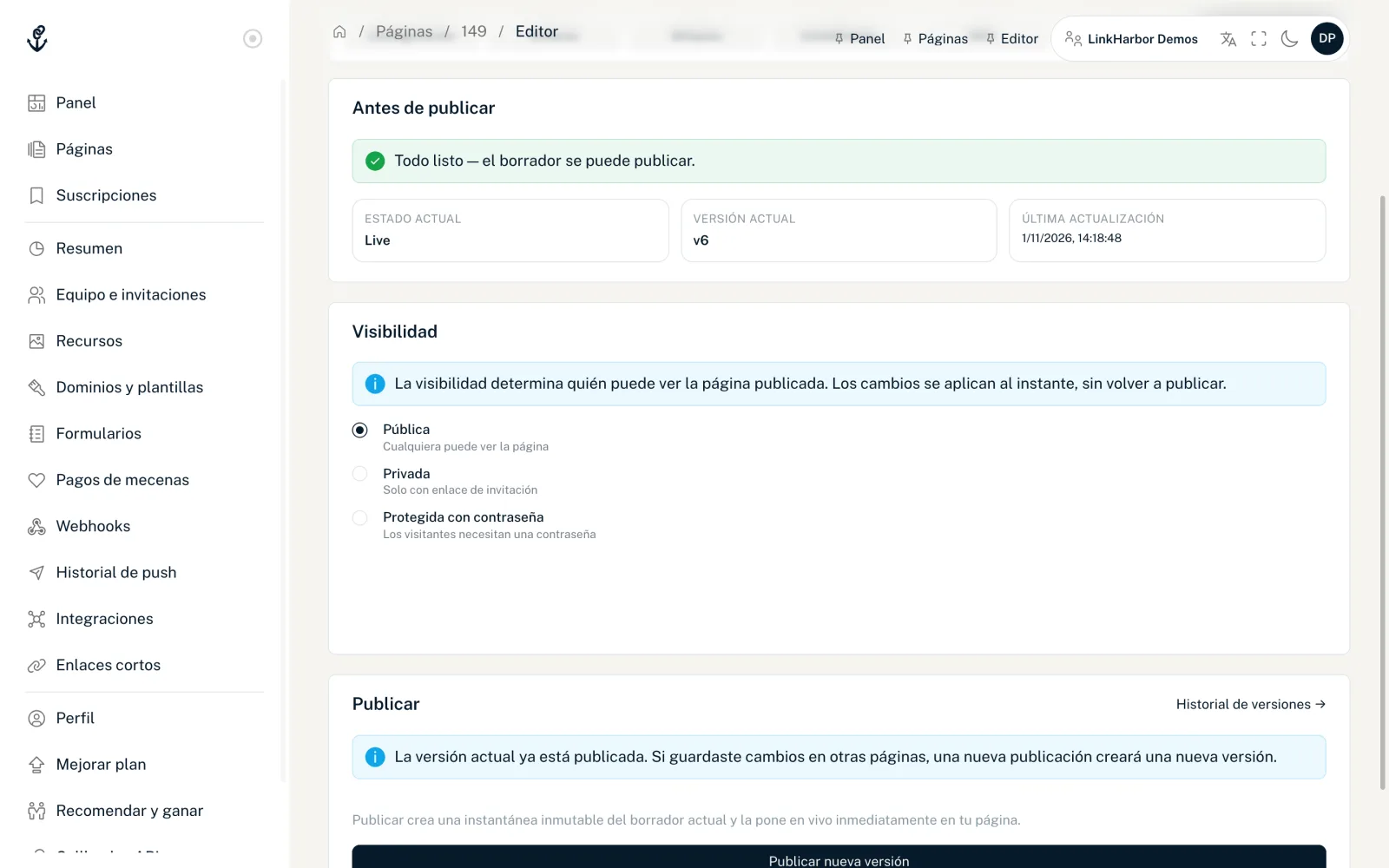
La pestaña «Publicar» del editor de la página muestra más detalles:
- Antes de publicar
- El borrador se comprueba automáticamente. Si todo está bien, pone «Todo listo — el borrador se puede publicar.». Si no, LinkHarbor enumera los problemas con el campo y el mensaje, y el botón de publicar sigue desactivado.
- Recuadros de estado
- «Estado actual» (En vivo o Borrador), «Versión actual» (o «Nunca publicada») y «Última actualización».
- Visibilidad
- Quién puede ver la página publicada; consulta Visibilidad.
- Publicar
- El botón se llama «Publicar por primera vez» o «Publicar nueva versión». Después de hacer clic, aparece «Publicado correctamente» con el número de versión y la fecha.
Si falta una imagen que la plantilla exige obligatoriamente, como la foto de perfil, la comprobación indica «Un espacio de imagen obligatorio sigue vacío: …» con el nombre del espacio de imagen. Súbela en el Editor de página, en «Configuración de la página», y vuelve a comprobar. Los demás mensajes de la comprobación (por ejemplo, sobre espacios de imagen desconocidos, imágenes que faltan o no encajan, una plantilla que falta o ajustes de plantilla no válidos) también aparecen en tu idioma e indican qué corregir.
Si la página ya está en vivo y sin cambios, la pestaña te lo indica. Publicar de nuevo crea igualmente una versión nueva.
Qué pasa al publicar
- LinkHarbor crea una instantánea inmutable del borrador actual
- La instantánea se guarda como versión nueva: v1, v2, v3…
- A partir de ese momento, la página muestra esta versión en su dirección
- Si has configurado un webhook para el evento page.published, se le notifica
El borrador se conserva. Simplemente sigues trabajando y publicas la siguiente versión cuando esté lista. Si después de publicar no ves un cambio en la página, consulta Los cambios no aparecen en tu página.
Ver versiones
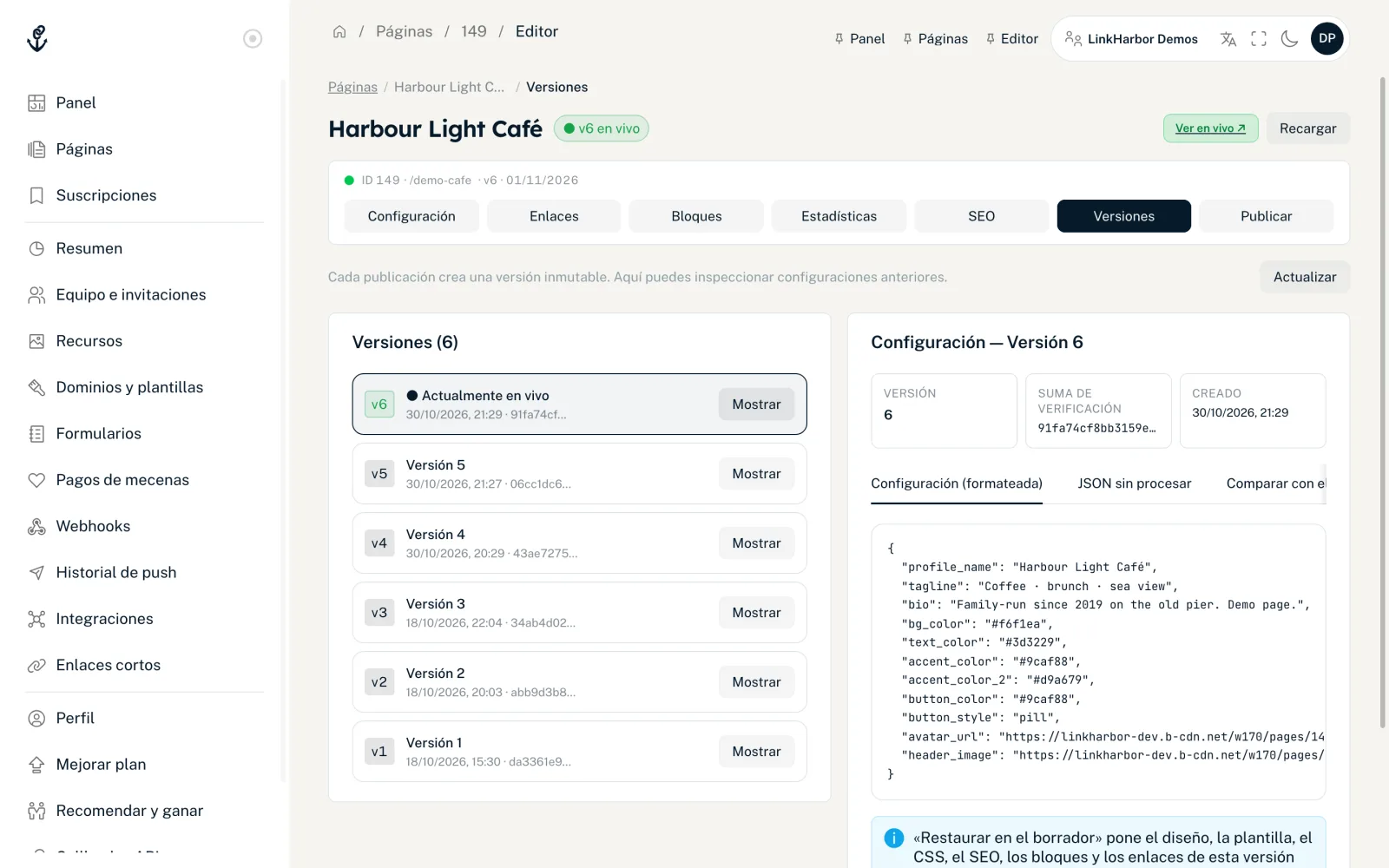
En la pestaña «Versiones» ves a la izquierda la lista de todas las versiones publicadas. La que está visible ahora mismo lleva la marca «● Actualmente en vivo». «Mostrar» abre los detalles a la derecha:
- Versión, Suma de verificación, Creado, Plantilla
- Los datos clave de la versión.
- Configuración (formateada)
- Los ajustes de la versión, presentados de forma fácil de leer.
- JSON sin procesar
- Los mismos datos como JSON, por ejemplo para desarrolladores.
- Comparar con el borrador
- Pone «Esta versión» y «Borrador actual» uno al lado del otro para que veas qué ha cambiado desde entonces.
No hay límite en el número de versiones guardadas.
Restaurar una versión anterior
- Abre la pestaña «Versiones»
- Haz clic en «Mostrar» junto a la versión que quieras
- Haz clic en «Restaurar en el borrador» y confirma
- Revisa el borrador en la vista previa
- Publica para poner la versión en vivo
Se restauran el diseño, la plantilla, el CSS personalizado, el SEO, los bloques y los enlaces de la versión. El título, el handle y la visibilidad no forman parte de una versión y se quedan como están. La página en vivo solo cambia la próxima vez que publicas, lo que a su vez crea una versión nueva. Así que puedes deshacer una restauración de la misma manera.
Si la versión usaba una plantilla personalizada del espacio de trabajo que se ha eliminado entretanto, verás «La plantilla del espacio de trabajo de esta versión se ha eliminado. El borrador usa ahora la plantilla integrada de la página.». En ese caso, elige una plantilla adecuada en el editor antes de publicar.
Las versiones y tu plan actual
Al restaurar una versión siempre se aplica tu plan de hoy, no el que tenías cuando se publicó:
- Si la versión necesita algo que tu plan ya no incluye, como una plantilla Pro, bloques Pro, segmentación geográfica o por dispositivo, programación o la protección estricta contra bots, la restauración se rechaza por completo
- Si la versión contiene más enlaces o bloques de los que tu plan permite por página, los que sobran se desactivan siguiendo el orden de la página
También te puede ser útil
¿No has encontrado nada?
Cuéntanos qué necesitas y nuestro equipo de soporte te ayudará personalmente.