












































Los visitantes te apoyan con tu propia cuenta de Stripe: conectar Stripe, configurar el bloque, sin comisión de plataforma, estadísticas y desconexión.
Con el bloque «Apoyar», los visitantes pueden apoyarte con el importe que elijan. El dinero va directamente a tu propia cuenta de Stripe; LinkHarbor no cobra ninguna comisión de plataforma. La función está disponible a partir de Creator Pro y se basa en la integración con Stripe.
Cómo funciona
- Conectas tu cuenta de Stripe en el espacio de trabajo
- Añades el bloque «Apoyar» en el Editor de página
- Los visitantes introducen un importe y pagan en una página de pago de Stripe
- Después vuelven a tu página
- El dinero llega a tu cuenta de Stripe; los pagos a tu banco, los impuestos y las consultas se gestionan a través de Stripe
Conectar Stripe
Los propietarios y los admins configuran la conexión.
- En el menú, en Espacio de trabajo, abre «Integraciones»
- Haz clic en «Conectar» junto a «Stripe»
- Inicia sesión en Stripe o crea una cuenta de Stripe nueva
- Concede acceso a LinkHarbor
- De vuelta en el panel, Stripe aparece en «Integraciones conectadas»
Stripe no muestra ningún widget propio en tu página. Es únicamente la base del bloque «Apoyar». Como toda integración, la conexión con Stripe cuenta para el límite de tu plan. Cómo funcionan las integraciones en general se explica en Conectar, renovar y desconectar integraciones.
Añadir el bloque «Apoyar»
- Abre la página en el Editor de página
- En la pestaña «Bloques», haz clic en «Apoyar» dentro del grupo «Pro»
- En el diálogo, elige tu cuenta de Stripe y haz clic en «Añadir bloque»
- A la derecha, configura el texto del botón, la moneda, el importe mínimo y máximo, el mensaje y el texto de agradecimiento
- Publica la página
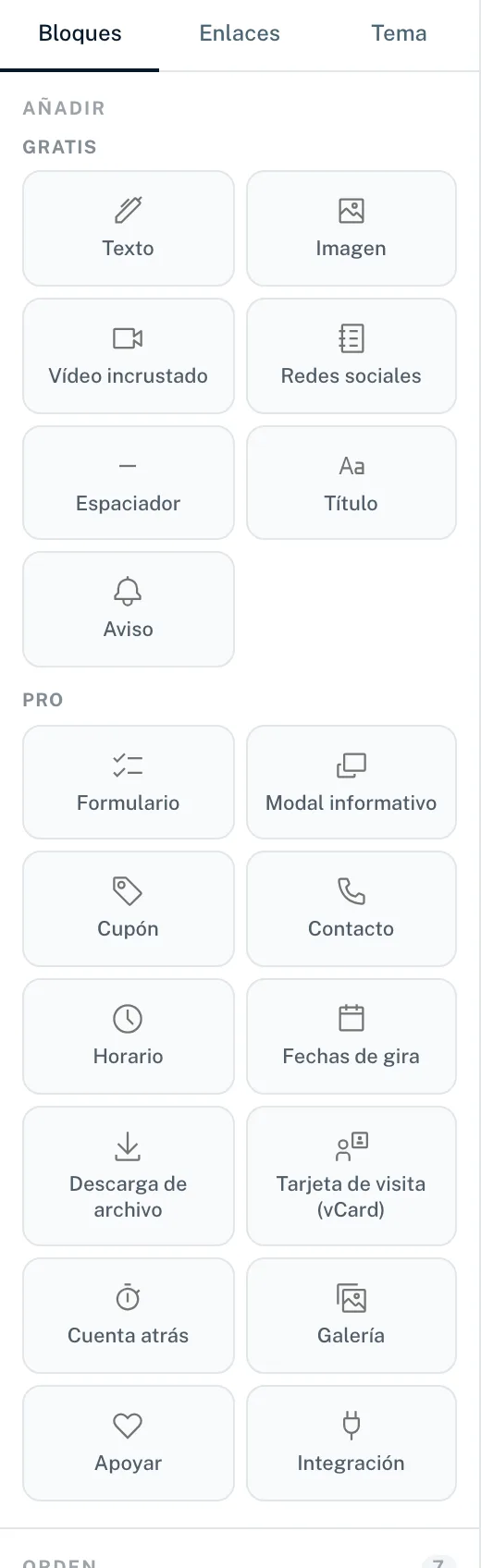
Sin una conexión activa con Stripe, el diálogo explica que primero hay que conectar Stripe y te lleva a las integraciones. Decimos «Apoyar» a propósito y no donación: para quien no es una organización sin ánimo de lucro, llamarlo donación es delicado desde el punto de vista legal. En la página de pago de Stripe, el botón puede seguir diciendo «Donar»; ese texto lo pone Stripe.
Qué puede hacer el botón
- Importe
- Los visitantes eligen el importe libremente, dentro de tu mínimo y tu máximo. Se admiten importes de 1,00 a 1.000.000,00 en la moneda del botón.
- Moneda
- Una moneda por botón, por ejemplo EUR.
- Texto del botón
- La etiqueta del botón, como máximo 80 caracteres.
- Mensaje
- Si activas «Permitir un mensaje» en el bloque, los visitantes pueden enviar hasta 280 caracteres junto con su pago. LinkHarbor guarda los mensajes; no van a Stripe. Los lees en «Pagos de mecenas»; consulta más abajo.
- Texto de agradecimiento
- Aparece cuando el visitante vuelve a tu página después de pagar, como máximo 280 caracteres.
Dinero, comisiones y datos
- El pago se hace directamente a través de tu cuenta de Stripe; frente a quien te apoya, el vendedor eres tú
- LinkHarbor no cobra comisión; solo se aplican las comisiones habituales de Stripe
- Los pagos a tu banco, la verificación de identidad, los impuestos y las disputas los gestionas con Stripe
- LinkHarbor no guarda datos de los mecenas como el nombre o la dirección de correo, solo el mensaje opcional
Pagos de mecenas en las estadísticas
Cada pago confirmado cuenta como una conversión y aparece en los indicadores «Conversiones» y «CVR» y en los informes de conversiones. Un reembolso vuelve a eliminar la conversión. Más en Atribuir conversiones y ventas.
Todos los pagos de un vistazo
Los propietarios y los admins encuentran todos los pagos hechos con el botón en «Pagos de mecenas», en el menú. Arriba está «Recibido en los últimos 30 días» con un total por moneda y, debajo, el historial con 25 pagos por página.
- Por pago
- Importe, estado, fecha, la página («desde …») y el mensaje del visitante. Sin mensaje, pone «Sin mensaje».
- Filtro de estado
- El predeterminado es «Recibido». Además están «Reembolsado», «Disputado», «Abierto (pago no completado)» y «Todos».
La lista no muestra los nombres ni las direcciones de correo de los mecenas, porque LinkHarbor no los guarda. Esos datos los encuentras en tu cuenta de Stripe.
Cuándo no se pueden hacer pagos
El botón no acepta pagos si la conexión con Stripe no está activa, el espacio de trabajo está suspendido o el plan no incluye integraciones. Para evitar abusos, además hay un máximo de 10 intentos de pago por minuto desde la misma dirección IP y 30 por página.
Desconectar Stripe
Si desconectas Stripe en «Integraciones», LinkHarbor también revoca su acceso en Stripe. Si, al revés, desconectas la app en tu cuenta de Stripe, la integración también se desconecta en LinkHarbor. Bajar a Creator Free desconecta Stripe automáticamente. En todos los casos, el bloque «Apoyar» deja de aceptar pagos hasta que vuelvas a conectar Stripe.
También te puede ser útil
¿No has encontrado nada?
Cuéntanos qué necesitas y nuestro equipo de soporte te ayudará personalmente.