












































Avisa automáticamente a tus seguidores cuando empieza tu stream, sale una release o juega tu club, con variables, pausa y ventana de agrupación.
Las reglas push envían automáticamente una notificación a tus seguidores cuando ocurre algo en una integración en tiempo real; por ejemplo, cuando empieza tu stream de Twitch o aparece una nueva release en GitHub. Defines el texto y los tiempos una vez y LinkHarbor se encarga del resto. Los propietarios y los admins pueden crear y modificar reglas push desde Creator Pro.
Qué integraciones admiten reglas
| Integración | Evento en el editor | Significado |
|---|---|---|
| Twitch | stream.started · stream.ended · channel.updated | Empieza el stream · termina el stream · cambia el título o el juego |
| GitHub | repository.release · repository.starred | Nueva release · nueva estrella |
| GitLab | repository.release | Nueva release |
| RSS / Podcast | content.published | Nuevo episodio o nueva entrada |
| Match Day | match.started · match.score · match.finished | Inicio del partido · gol · pitido final |
| Google Places, Yelp | rating.updated | Han cambiado las estrellas o el número de reseñas (se comprueba una vez al día) |
| Custom (API) | Cualquier nombre que quieras, por ejemplo player.joined o state.updated | Lo que comunique tu propia herramienta |
| Instagram, TikTok | content.published | Nueva publicación o nuevo vídeo (se comprueba cada 15 minutos) |
No hay reglas para las integraciones de catálogo como Shopify, WooCommerce, Eventbrite, YouTube y Spotify. Ahí anuncias las novedades con un anuncio.
Crear una regla a partir de una sugerencia
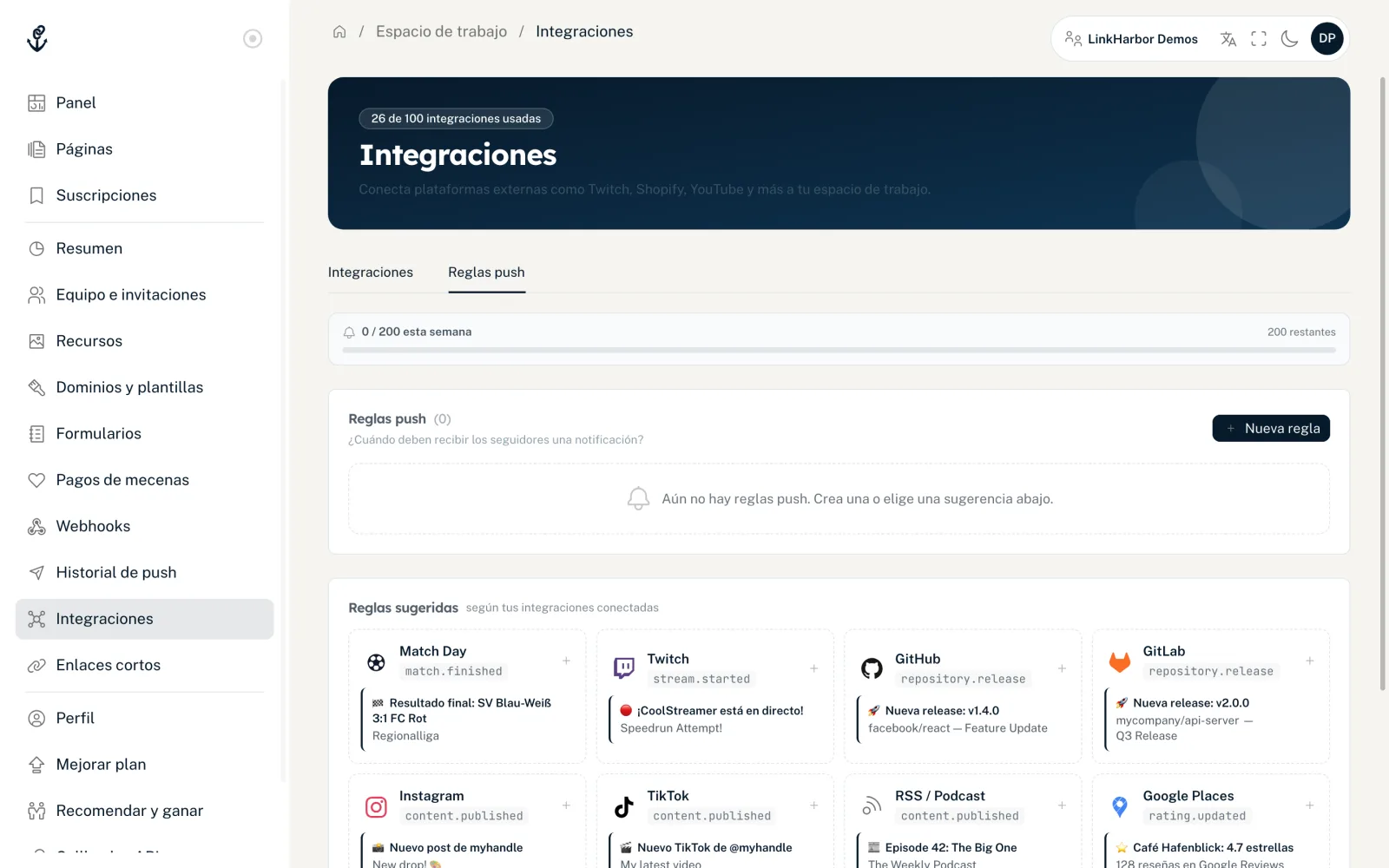
En «Reglas sugeridas», LinkHarbor muestra reglas que encajan con tus integraciones conectadas y que todavía no existen, como Twitch stream.started o Match Day match.finished. Un clic abre el editor con todo ya rellenado. Activa también «Enviar push a seguidores» en la tarjeta de la integración: sin ese interruptor, ninguna regla envía nada.
Crear una regla tú mismo
- Abre «Integraciones» y activa «Enviar push a seguidores» en la tarjeta de la integración; sin ese interruptor, ninguna regla envía nada
- Ve a la pestaña «Reglas push»
- Haz clic en «Nueva regla»
- Elige el «Proveedor» y el «Tipo de evento»
- Escribe el título y el mensaje
- Fija la pausa y la ventana de agrupación en «Tiempos»
- Deja «Activada» encendido y guarda
«Nueva regla» está desactivado mientras no haya conectada ninguna integración que admita push. Hay exactamente una regla por proveedor y tipo de evento. Se aplica a todas las cuentas conectadas de ese proveedor, por ejemplo a dos repositorios de GitHub conectados. Si intentas crear una segunda, verás «Ya existe una regla para este proveedor y tipo de evento.»
Título, mensaje y variables
El «Título» puede tener hasta 255 caracteres y el «Mensaje», hasta 1024. Los chips de variables insertan valores del evento, como el título de un stream o el marcador. Haz clic en una variable para insertarla. La «Vista previa» usa «datos de ejemplo» para mostrar cómo quedará la notificación.
Tiempos
- «Pausa mínima»
- De 0 a 10.080 minutos (hasta 7 días). Como máximo un push cada X minutos para esta regla; los eventos intermedios se omiten. 0 significa sin pausa.
- «Ventana de agrupación»
- De 0 a 1440 minutos (hasta 1 día). Reúne los eventos durante X minutos y los envía como una sola notificación. 0 significa que cada evento sale al instante.
- «Título (agrupado)» y «Mensaje (agrupado)»
- Aparecen cuando la ventana de agrupación es mayor que 0. Es el texto de la notificación combinada, con los marcadores {count} para el número y {player_list} para una lista. La «Vista previa (agrupado, 3 eventos)» muestra el resultado.
Gestionar las reglas
Cada regla tiene una tarjeta con un interruptor, «Editar» y «Eliminar». Notas como «agrupa 15 min» o «pausa 60 min» muestran los tiempos; «en pausa» marca una regla desactivada. Al editar, el proveedor y el tipo de evento están bloqueados.
Cuando eliminas una regla, LinkHarbor pregunta «¿Eliminar regla?». La regla desaparece para siempre; las notificaciones ya enviadas no se ven afectadas.
Si no llega ninguna notificación
- Comprueba en la tarjeta de la integración que «Enviar push a seguidores» está activado; sin ese interruptor, se omiten todas las reglas de la integración
- Si se ha alcanzado el límite semanal, las notificaciones automáticas se omiten en silencio
- Los eventos dentro de la pausa mínima no se envían
- El historial de eventos de la integración muestra si el evento llegó
Las reglas automáticas llegan a los seguidores de todas las páginas de tu espacio de trabajo. Más información en Seguidores y notificaciones push.
También te puede ser útil
¿No has encontrado nada?
Cuéntanos qué necesitas y nuestro equipo de soporte te ayudará personalmente.