












































Añade una integración conectada a tu página con el bloque «Integración», elige entradas del catálogo y ajusta el diseño y los ajustes del widget.
Una integración conectada aparece en tu página mediante el bloque «Integración» del Editor de página. Muestra datos en vivo de la plataforma (tu estado en Twitch, el último lanzamiento, productos de tu tienda o próximas fechas) y se actualiza solo. El bloque está disponible desde Creator Pro. Pueden añadirlo los editores, los admins y los propietarios.
Requisitos
- Creator Pro o superior
- Una integración activa en el espacio de trabajo; consulta Conectar una integración
- Un hueco libre en el límite de bloques de tu página
Añadir un widget
- Abre la página en el Editor de página
- En la pestaña «Bloques», elige la tarjeta «Integración» dentro de «Pro»
- En el diálogo «Añadir bloque de integración», elige una integración conectada en «Elegir integración»
- En las plataformas de catálogo, haz clic en «Explorar catálogo» y elige las entradas
- Revisa la «Vista previa en vivo» y haz clic en «Añadir bloque»
- Publica la página
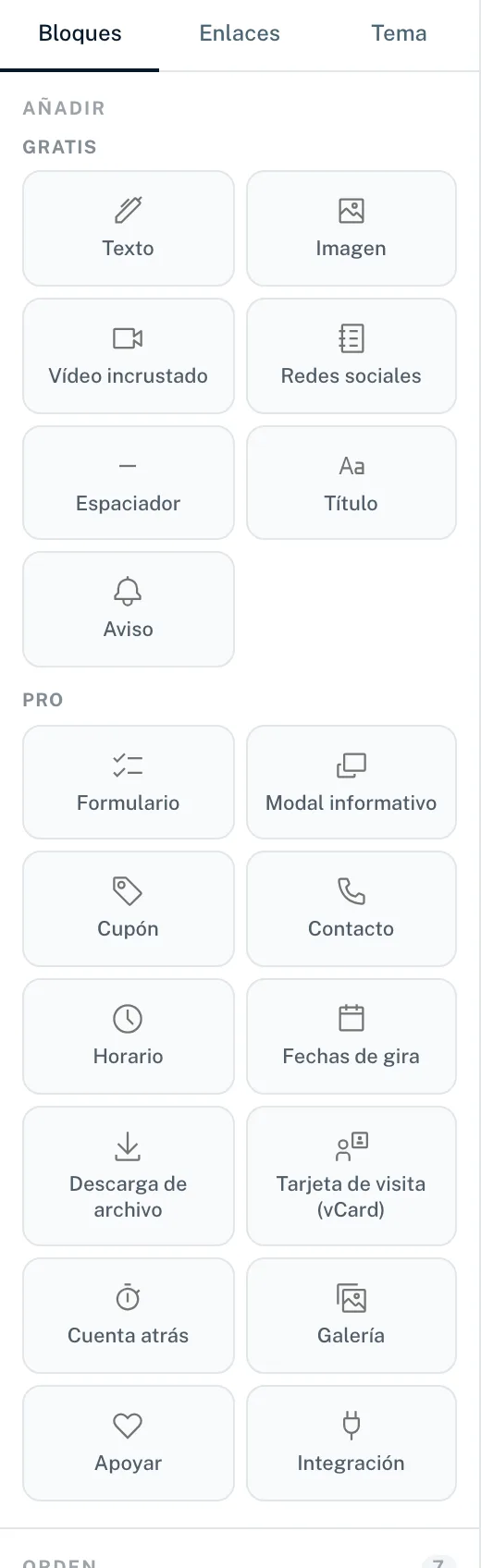
Solo se pueden seleccionar integraciones activas. Si no hay ninguna, verás «Sin integraciones activas» con el enlace «Ir a Integraciones».
Elegir entradas del catálogo
En Shopify, WooCommerce, Eventbrite, YouTube y Spotify decides qué productos, eventos, vídeos o lanzamientos muestra el widget. «Items seleccionados» lista tu selección. Con «Cambiar selección» la ajustas más adelante.
Aspecto
- «Diseño»
- «Sencillo», «Medio» o «Máximo»: desde una sola línea compacta hasta una tarjeta grande con todos los detalles.
- «Mostrar insignia del proveedor»
- Muestra u oculta el logotipo de la plataforma.
- Colores
- «Fondo de la tarjeta», «Color del texto» y los colores del botón. Si no defines nada, se aplican los colores de tu tema.
- «Texto de botón personalizado»
- Tu propio texto para el botón, a partir del diseño «Medio».
Ajustes del widget por plataforma
La sección «Ajustes del widget» tiene opciones que encajan con cada plataforma. Algunos ejemplos:
| Plataforma | Opciones |
|---|---|
| Twitch | «Mostrar número de espectadores», «Mostrar juego» |
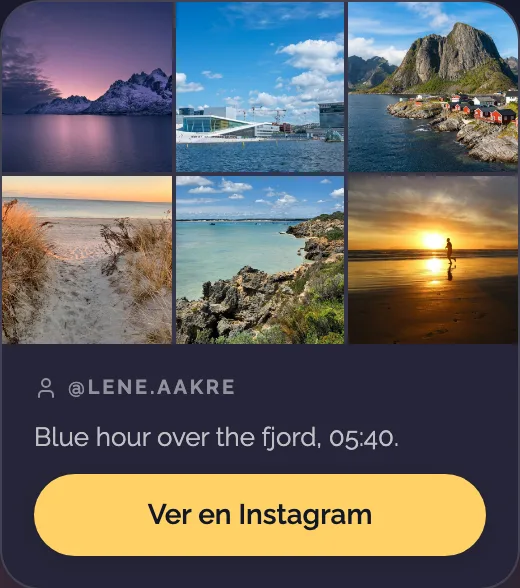
| «Cuadrícula de publicaciones» con «Publicaciones en la cuadrícula» (3, 6 o 9), desde «Medio» «Mostrar pie de foto», con «Máximo» también «Mostrar seguidores» | |
| YouTube | «Mostrar visualizaciones» (desde «Medio») |
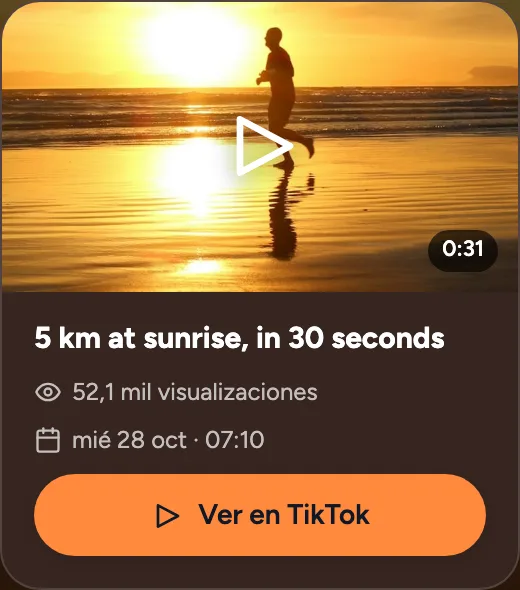
| TikTok | «Mostrar visualizaciones» (desde «Medio»), con «Máximo» también «Mostrar seguidores» |
| Spotify | «Mostrar tipo de lanzamiento» |
| Shopify, WooCommerce | «Mostrar precio», «Mostrar descripción» |
| Eventbrite | «Mostrar recinto», «Mostrar información de entradas» |
| Google Places, Yelp | «Mostrar dirección», «Mostrar foto» |
| Ticket Tailor, Ticketmaster, Calendar (iCal) | «Mostrar recinto» |
| Careers Page | «Mostrar departamento» |
| Calendly | «Horarios libres por tipo» (3, 6 o 9), «Mostrar descripción» |
| Match Day | «Mostrar competición», «Mostrar próximo partido», «Próximos partidos», «Mostrar último resultado», «Enlace del botón (entradas, web del club)» |
| Custom (API) | «Mostrar número de jugadores», «Mostrar nombres de jugadores», «Mostrar dirección del servidor» o «Mostrar valor» |
Así ven los visitantes los widgets de Instagram y TikTok con el diseño «Medio» (aquí con datos de ejemplo):
¿Cómo de actualizado está el widget?
El widget se actualiza automáticamente. La frecuencia depende de la plataforma: Twitch, GitHub, GitLab, Shopify, WooCommerce, Custom (API) y, con el webhook añadido, Eventbrite comunican los cambios al instante; las demás se comprueban cada 15 o 30 minutos, cada hora o una vez al día. Los intervalos exactos están en Integraciones: todas las plataformas.
Si el widget no muestra nada
- Conexión caducada
- El bloque muestra «La conexión ha caducado: vuelve a conectar la integración para que el bloque muestre datos de nuevo.» con el botón «Reconectar».
- Integración no activa
- El bloque no muestra nada hasta que la integración vuelva a estar activa.
- Interruptor desactivado
- Si «Mostrar widget en la página» está desactivado en la tarjeta de la integración, el bloque se queda vacío.
- Integración desconectada
- El widget desaparece de la página. Vuelve a conectar la plataforma y selecciónala otra vez en el bloque.
- Tras bajar de plan
- En Creator Free, los bloques de integración no se muestran y todas las integraciones se desconectan.
Medir los clics
Los clics en los widgets de integración cuentan como clics de tu página y aparecen en las estadísticas en «Bloques y widgets», no en «Enlaces principales». Consulta Estadísticas de la página.
También te puede ser útil
¿No has encontrado nada?
Cuéntanos qué necesitas y nuestro equipo de soporte te ayudará personalmente.