












































Envía una notificación push a los seguidores de una página, destaca un elemento y anuncia productos, vídeos o eventos del catálogo con un clic.
Además de las reglas automáticas, puedes enviar tú mismo una notificación push a tus seguidores en cualquier momento: con texto libre sobre una página o como anuncio de un producto, vídeo, lanzamiento o evento de una integración de catálogo. Los propietarios y los admins pueden hacer ambas cosas. Cada notificación cuenta para el límite semanal.
Notificación push manual
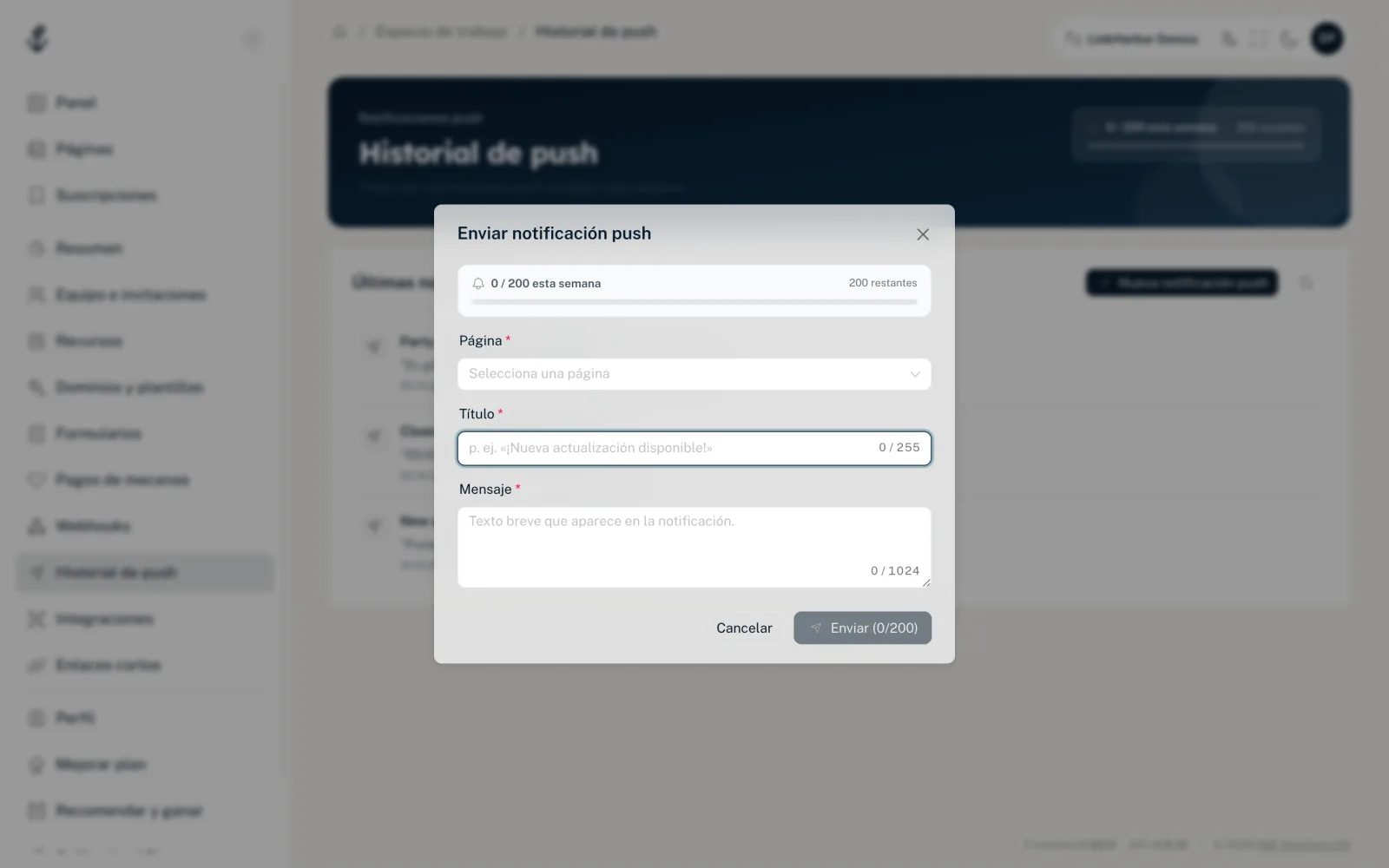
- En el menú, dentro de «Espacio de trabajo», abre «Historial de push»
- Haz clic en «Nueva notificación push»
- Rellena los campos
- Haz clic en «Enviar»; el número entre paréntesis muestra cómo vas esta semana
- «Página»
- Obligatorio. La página cuyos seguidores reciben la notificación.
- «Relacionado con (opcional)»
- Aparece en cuanto eliges una página. Un enlace, una integración o un bloque de la página. Al pulsar la notificación, la página se abre en la app y el elemento elegido aparece destacado. Si no eliges nada («No resaltar nada»), simplemente se abre la página.
- «Título»
- Obligatorio, hasta 255 caracteres. La primera línea, en negrita, de la notificación.
- «Mensaje»
- Obligatorio, hasta 1024 caracteres. El texto que va debajo.
Después de enviar aparece «¡Notificación push encolada!». La notificación aparece entonces en el historial de push.
Anuncio desde el catálogo
Para las integraciones de catálogo (Shopify, WooCommerce, Eventbrite, YouTube y Spotify) hay un atajo. Eliges una entrada y LinkHarbor rellena de antemano un mensaje adecuado.
- Abre «Integraciones» y haz clic en la tarjeta de la integración de catálogo
- En la vista de detalle, haz clic en «Elegir item» dentro de «Anunciar a seguidores»
- En el diálogo «Explorar catálogo», busca la entrada y haz clic en ella; «Cargar más» muestra más
- Ajusta el título y el mensaje en el diálogo «Enviar anuncio»
- Haz clic en «Enviar a seguidores»
Si la integración ha caducado, «Elegir item» está desactivado: vuelve a autorizarla primero.
- «Título»
- Hasta 255 caracteres, rellenado de antemano según el tipo de entrada (producto, vídeo, lanzamiento o evento).
- «Mensaje»
- Hasta 1024 caracteres, también rellenado de antemano.
Un anuncio llega a todos los seguidores de tus páginas del espacio de trabajo que tienen el push activado. Después aparece «Anuncio enviado»; tus seguidores reciben la notificación en los segundos siguientes.
Mensajes de error
- «Límite de push alcanzado»
- Has agotado tu límite semanal. La semana es móvil, así que el cupo se va liberando poco a poco.
- «Demasiados anuncios en poco tiempo. Espera un momento.»
- Has enviado varios anuncios seguidos. Espera un momento.
- «El título o el mensaje son inválidos.»
- Un campo del anuncio está vacío o es demasiado largo.
- «Por favor, rellena título y mensaje.»
- El título o el mensaje de la notificación manual está vacío.
- «Selecciona una página.»
- Falta la página en la notificación manual.
Quién recibe la notificación
Solo los seguidores que siguen tu página en la app de LinkHarbor y tienen las notificaciones permitidas. El historial de push muestra cuántos destinatarios tuvo una notificación. Más información en Seguidores y notificaciones push.
También te puede ser útil
¿No has encontrado nada?
Cuéntanos qué necesitas y nuestro equipo de soporte te ayudará personalmente.