












































Protege tu cuenta con un código de una app de autenticación: actívala, guarda los códigos de recuperación, genera códigos nuevos y desactívala.
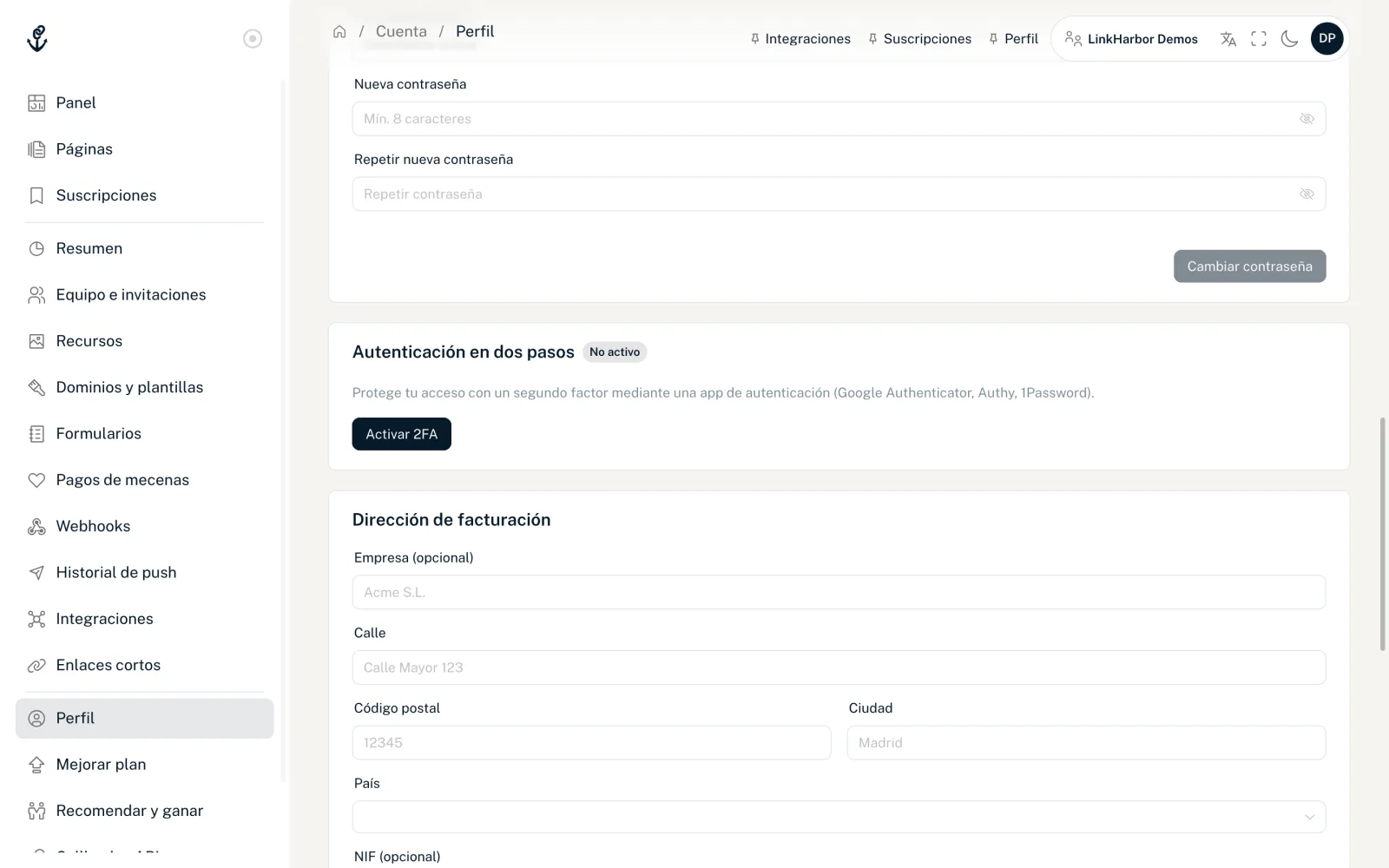
Con la autenticación en dos pasos (2FA), cada inicio de sesión necesita, además de tu contraseña, un código de 6 dígitos de una app de autenticación de tu móvil. Ni siquiera alguien que conozca tu contraseña podrá entrar en tu cuenta. La 2FA es gratuita en todos los planes y también se aplica cuando inicias sesión con Google o Facebook. La recomendamos a todo el mundo, sobre todo a admins y propietarios.
Qué necesitas
- Una app de autenticación, por ejemplo Google Authenticator, Authy o 1Password
- Tu contraseña actual de LinkHarbor
- Un lugar seguro para tus códigos de recuperación
Configurar la 2FA
- Abre «Perfil» y haz clic en «Activar 2FA» en la tarjeta «Autenticación en dos pasos»
- Introduce tu contraseña actual en «Confirma tu contraseña» y haz clic en «Siguiente»
- Escanea el código QR con tu app de autenticación o escribe la clave que aparece bajo «O introduce este código manualmente:»
- Escribe el código de 6 dígitos en «Introduce el código de 6 dígitos» y haz clic en «Verificar»
- Guarda los códigos de recuperación que se muestran, marca «He guardado mis códigos de recuperación» y haz clic en «Listo»
Aparece «2FA activado correctamente.» y la tarjeta muestra el estado «Activo». A partir de tu próximo inicio de sesión, LinkHarbor te pide el código.
Códigos de recuperación
Al configurarla recibes 10 códigos de recuperación. Con cada uno puedes iniciar sesión una vez si no tienes el móvil a mano.
- Cada código funciona exactamente una vez
- La tarjeta muestra cuántos códigos te quedan
- Si te quedan menos de 3 códigos, un aviso te pide que generes otros nuevos
Generar códigos nuevos
Haz clic en «Generar nuevos códigos» y confirma con tu contraseña. Recibes 10 códigos nuevos; todos los anteriores dejan de valer al instante. Guarda también los nuevos en un lugar seguro.
Iniciar sesión con 2FA
Después de la contraseña aparece la página «Verificación en dos pasos». Introduce el código actual de tu app o elige «Usar un código de recuperación». Qué pasa con códigos incorrectos o caducados se explica en Iniciar sesión, contraseña olvidada y dos pasos.
Móvil nuevo
Si cambias de móvil, traspasa las entradas con la función de exportación de tu app de autenticación o usa una app con copia de seguridad. Otra opción: inicia sesión con un código de recuperación, desactiva la 2FA y vuelve a configurarla en el móvil nuevo.
Desactivar la 2FA
- Haz clic en «Desactivar 2FA» en la tarjeta
- Introduce tu contraseña
- Introduce un código de tu app de autenticación o un código de recuperación
- Confirma; aparece «2FA desactivado.»
A partir de ahí vuelves a iniciar sesión solo con tu contraseña. LinkHarbor no envía ningún correo cuando activas o desactivas la 2FA.
Sin móvil y sin códigos
Si no tienes acceso ni a tu app de autenticación ni a un código de recuperación, no puedes iniciar sesión por tu cuenta. En ese caso, ponte en contacto con nuestro equipo de soporte.
También te puede ser útil
¿No has encontrado nada?
Cuéntanos qué necesitas y nuestro equipo de soporte te ayudará personalmente.