












































Cómo entrar en el panel, qué pasa tras demasiados intentos fallidos, cómo restablecer una contraseña olvidada e introducir tu código 2FA.
El panel está en deck.linkharbor.com. Allí inicias sesión con tu correo y tu contraseña o con Google o Facebook. Este artículo explica qué pasa en la página de inicio de sesión, cómo restablecer una contraseña olvidada y qué hacer cuando LinkHarbor te pide un código de verificación en dos pasos.
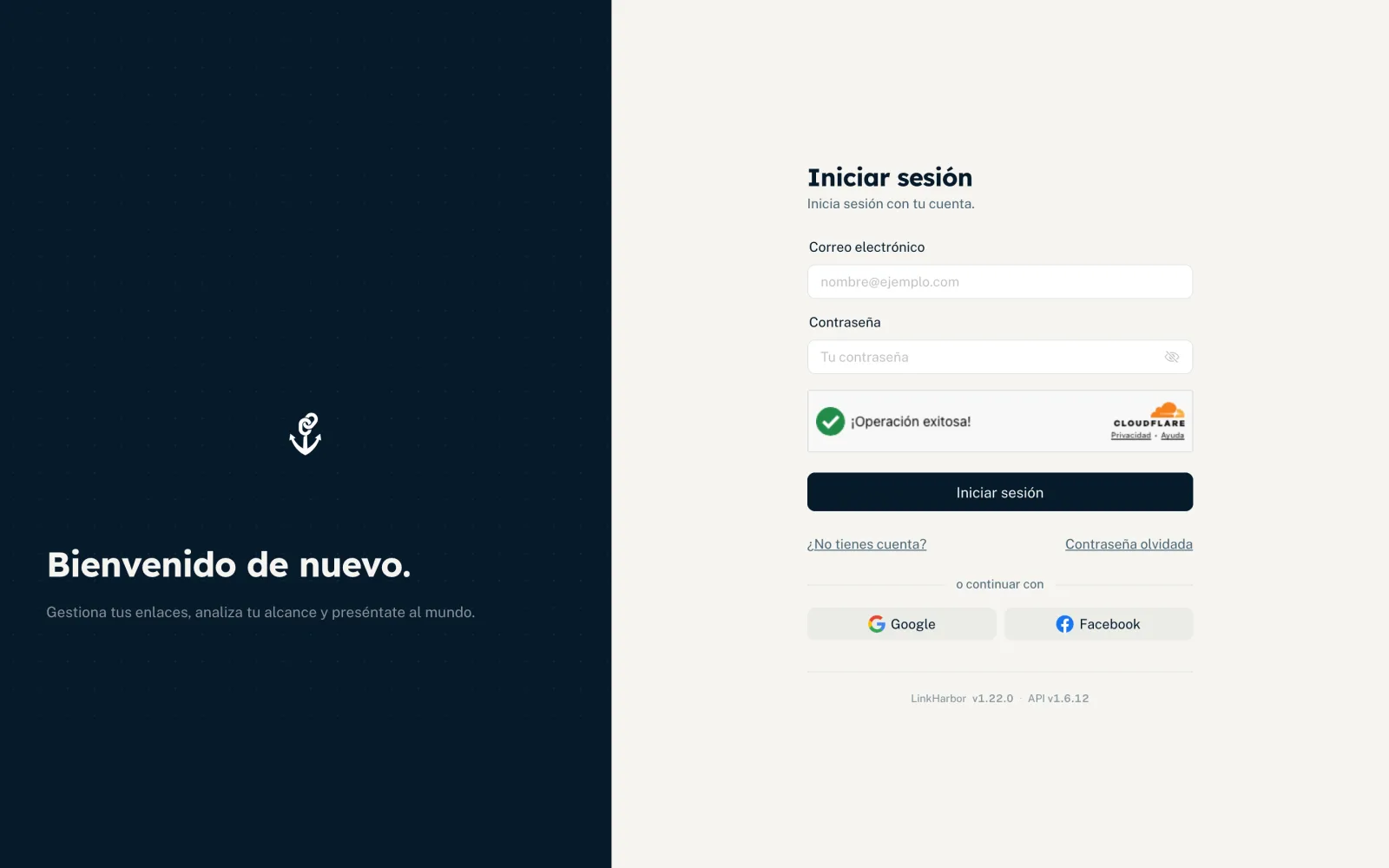
Iniciar sesión con correo y contraseña
- Introduce tu «Correo electrónico» y tu «Contraseña»; el icono del ojo muestra la contraseña
- Espera a que termine la verificación de seguridad automática
- Haz clic en «Iniciar sesión»
Después llegas al panel. Si todavía no has creado ninguna página, se abre en su lugar el asistente de configuración. Si llegaste mediante el enlace de una invitación a un equipo, la invitación se acepta justo después de iniciar sesión.
La verificación de seguridad protege el inicio de sesión de ataques automatizados. Normalmente funciona de forma invisible. Si aún no ha terminado, ves «La verificación de seguridad aún no ha terminado. Espera un momento y vuelve a intentarlo.»
Iniciar sesión con Google o Facebook
Debajo de «o continuar con» están los botones «Google» y «Facebook». Pasas a la web del proveedor, confirmas allí y vuelves automáticamente. Si todavía no existe ninguna cuenta de LinkHarbor con esa dirección de correo, se crea una. Los detalles están en Crear una cuenta.
Si no puedes iniciar sesión
| Mensaje | Significado y solución |
|---|---|
| «Correo electrónico o contraseña incorrectos.» | El correo o la contraseña no son correctos; revisa cómo los has escrito o restablece tu contraseña |
| «Primero verifica tu dirección de correo electrónico.» | Aún no has confirmado tu dirección de correo; haz clic en el enlace del correo de confirmación |
| «Demasiados intentos de inicio de sesión. Espera un momento.» | Demasiados intentos fallidos en poco tiempo; espera y vuelve a intentarlo |
| «La contraseña es demasiado larga.» | Las contraseñas tienen como máximo 200 caracteres |
| «Tu cuenta ha sido bloqueada. Ponte en contacto con el soporte.» | LinkHarbor ha bloqueado tu cuenta; ponte en contacto con el soporte |
| «Tu cuenta está desactivada. Si no lo esperabas, ponte en contacto con el soporte.» | La cuenta no está activa, por ejemplo porque se eliminó; regístrate de nuevo o ponte en contacto con el soporte |
Si tu cuenta se bloquea mientras tienes la sesión iniciada, el panel cierra la sesión y muestra «Se ha cerrado tu sesión porque tu cuenta ha sido bloqueada. Ponte en contacto con el soporte.» Por qué se bloquean cuentas y cómo recurrir se explica en Denunciar contenido, suspensión y reclamaciones.
Protección contra demasiados intentos fallidos
Tras varias contraseñas incorrectas para la misma dirección de correo desde la misma red, LinkHarbor bloquea más intentos durante un tiempo. El bloqueo se alarga con cada nuevo intento fallido:
| Intentos fallidos | Tiempo de espera |
|---|---|
| 5 o más | 1 minuto |
| 10 o más | 5 minutos |
| 20 o más | 30 minutos |
El contador se pone a cero tras una hora sin nuevos intentos fallidos. Si estás seguro de que la contraseña es correcta y aun así no puedes entrar, usa «Contraseña olvidada» en lugar de seguir probando.
Contraseña olvidada
- En la página de inicio de sesión, haz clic en «Contraseña olvidada»
- Introduce tu dirección de correo y haz clic en «Solicitar enlace»
- Abre el correo «Restablece tu contraseña» y haz clic en el enlace
- En «Nueva contraseña», introduce una contraseña nueva de al menos 8 caracteres y repítela
- Haz clic en «Restablecer contraseña»; a los dos segundos pasas a la página de inicio de sesión
Si la página dice «Este enlace ha caducado o ya se ha utilizado.», pide uno nuevo con «Solicitar un nuevo enlace». Todo lo demás (cuánto tiempo es válido el enlace, los límites y qué pasa después) está en Cambiar y restablecer tu contraseña.
Verificación en dos pasos
Si has activado la autenticación en dos pasos, después de la contraseña (o del inicio de sesión con Google o Facebook) aparece la página «Verificación en dos pasos».
- Abre tu app de autenticación
- Introduce el código actual de 6 dígitos para LinkHarbor
- Haz clic en «Verificar»
Si no tienes el móvil a mano, haz clic en «Usar un código de recuperación» e introduce uno de tus códigos de recuperación. Cada código funciona una sola vez. «Volver al código del autenticador» te devuelve al código de la app.
- «Código incorrecto. Inténtalo de nuevo.»
- El código era incorrecto o ya había caducado. Espera al siguiente código en la app. Si te pasa a menudo, comprueba que la hora de tu móvil se ajusta automáticamente.
- «La sesión ha caducado. Por favor, inicia sesión de nuevo.»
- La verificación es válida durante 5 minutos y permite 5 intentos. Después, vuelve a iniciar sesión con tu contraseña.
- «Demasiados códigos incorrectos. El inicio de sesión en dos pasos está bloqueado para tu cuenta. …»
- Tras 10 códigos incorrectos en 15 minutos, la verificación en dos pasos queda bloqueada para tu cuenta durante 15 minutos. El mensaje muestra los minutos que faltan; vuelve a intentarlo después.
También te puede ser útil
¿No has encontrado nada?
Cuéntanos qué necesitas y nuestro equipo de soporte te ayudará personalmente.