












































Lleva un formulario al Editor de página con el bloque de formulario, ajusta diseño y colores, publícalo y pruébalo, con protección contra el spam.
Un formulario del espacio de trabajo aparece en tu página mediante el bloque «Formulario» del Editor de página. El bloque es uno de los bloques Pro y está disponible desde Creator Pro. Pueden añadirlo los editores, los admins y los propietarios.
Qué necesitas
- Creator Pro o superior
- Al menos un formulario en el espacio de trabajo; consulta Crear un formulario
- Un hueco libre en el límite de bloques de tu página
Si todavía no hay ningún formulario, el Editor de página rechaza el bloque con un aviso. En ese caso, crea primero uno en «Formularios».
Añadir el bloque de formulario
- Abre la página en el Editor de página
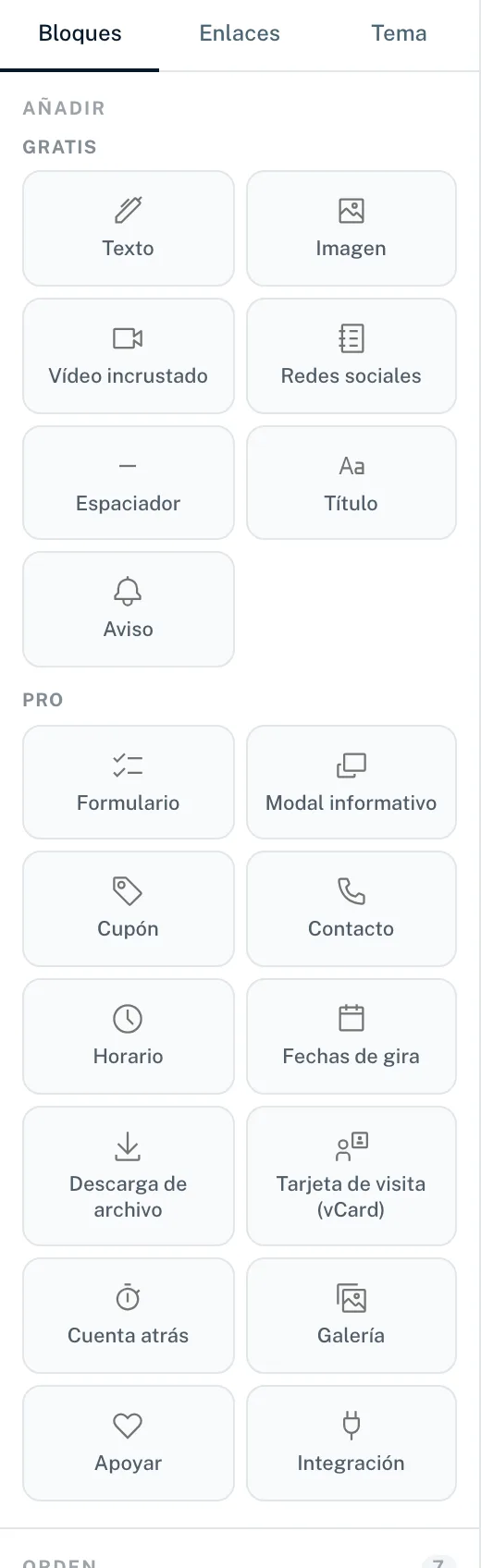
- A la izquierda, en la pestaña «Bloques», dentro de «Pro», elige la tarjeta «Formulario»
- A la derecha, en el área «Contenido», dentro de «Formulario», selecciona el formulario que quieras
- Ajusta el aspecto en «Opciones de visualización»
- Arrastra el bloque a la posición correcta en la lista «Orden»
- Publica la página
Ajustar el aspecto
En «Diseño» eliges entre «Sencillo», «Medio» y «Máximo». Según el diseño, hay más o menos opciones disponibles.
| Opción | Sencillo | Medio | Máximo |
|---|---|---|---|
| «Texto del botón», «Color del botón», «Color del texto del botón» | Sí | Sí | Sí |
| «Encabezado», «Color del texto» | – | Sí | Sí |
| «Descripción», «Fondo de la tarjeta», «Radio de esquina» | – | – | Sí |
Los campos de color que dejas sin definir toman los colores de tu tema («Predeterminado (del tema)»). El texto del botón puede tener hasta 60 caracteres.
Qué ven los visitantes
- El formulario aparece directamente en la página con todos los campos que has creado
- Hay que rellenar los campos obligatorios antes de poder enviar el formulario
- Después de enviar aparece tu mensaje de éxito; si no hay ninguno, «¡Gracias! Tu mensaje se ha enviado.»
- Si no funciona, debajo del formulario aparece «No se pudo enviar. Revisa tus datos e inténtalo de nuevo.»
- Los campos ocultos se envían de forma invisible
- Cada dato puede tener hasta 4.000 caracteres
Protección contra el spam
LinkHarbor acepta como máximo 10 envíos por hora desde la misma dirección IP. Quien envía más ve «Demasiados envíos: espera un momento y vuelve a intentarlo.» Así se frena el spam automatizado sin molestar a los visitantes normales.
Probarlo
- Abre la página publicada en una ventana privada del navegador
- Rellena el formulario y envíalo
- En el panel, comprueba en «Formularios» → «Envíos» si ha llegado el envío
Problemas frecuentes
- El bloque no muestra nada
- Comprueba que el formulario está en «Activo» y que el bloque es visible. Un formulario deshabilitado no acepta envíos.
- El bloque ya no aparece tras bajar de plan
- Los bloques Pro siguen guardados, pero no se muestran en Creator Free. Cuando mejoras el plan, vuelven.
- El envío falla aunque todo está rellenado
- Los formularios solo aceptan envíos en páginas publicadas y públicas. El envío no funciona en una página privada o protegida con contraseña, ni en un simple borrador. Comprueba también si algún campo tiene más de 4.000 caracteres.
- No se puede eliminar el formulario
- Mientras un bloque de formulario lo use, la eliminación está bloqueada, también en los borradores. Quita primero el bloque.
También te puede ser útil
¿No has encontrado nada?
Cuéntanos qué necesitas y nuestro equipo de soporte te ayudará personalmente.