












































Contacto, horario, tarjeta de visita, cupón y formulario: cada campo, opción de visualización y límite de los bloques para negocios.
Estos bloques convierten tu página en una tarjeta de visita para tiendas, consultas, cafeterías y autónomos. Todos los bloques para negocios están disponibles desde Creator Pro. Los clics en teléfono, correo, cómo llegar, sitio web, enlaces de cupones y descargas de vCard aparecen en las estadísticas de tu página en «Bloques y widgets».
Contacto
Muestra tus datos de contacto como entradas que se pueden tocar.
- «Nombre / empresa»
- Hasta 120 caracteres. Viene rellenado con el título de la página.
- «Dirección»
- Al tocar la dirección se abre la app de mapas del visitante.
- «Teléfono»
- Los visitantes pueden llamar directamente al número.
- «Correo»
- Abre la app de correo del visitante.
- «Sitio web»
- Una dirección http(s).
- «WhatsApp»
- Tu número de WhatsApp.
Tienes que rellenar al menos un dato de contacto; si no, ves «Rellena al menos un dato de contacto».
| Diseño | Opciones de visualización |
|---|---|
| Todos los diseños | «La dirección abre el mapa», «Color del texto» |
| Sencillo | Ninguna más |
| Medio | «Color del botón», «Color del texto del botón» |
| Máximo | «Color del botón», «Color del texto del botón», «Fondo de la tarjeta» |
Horario
Muestra tu horario semanal y, si quieres, si estás abierto en este momento. Los bloques nuevos empiezan con lunes a sábado de 09:00 a 18:00 y domingo cerrado.
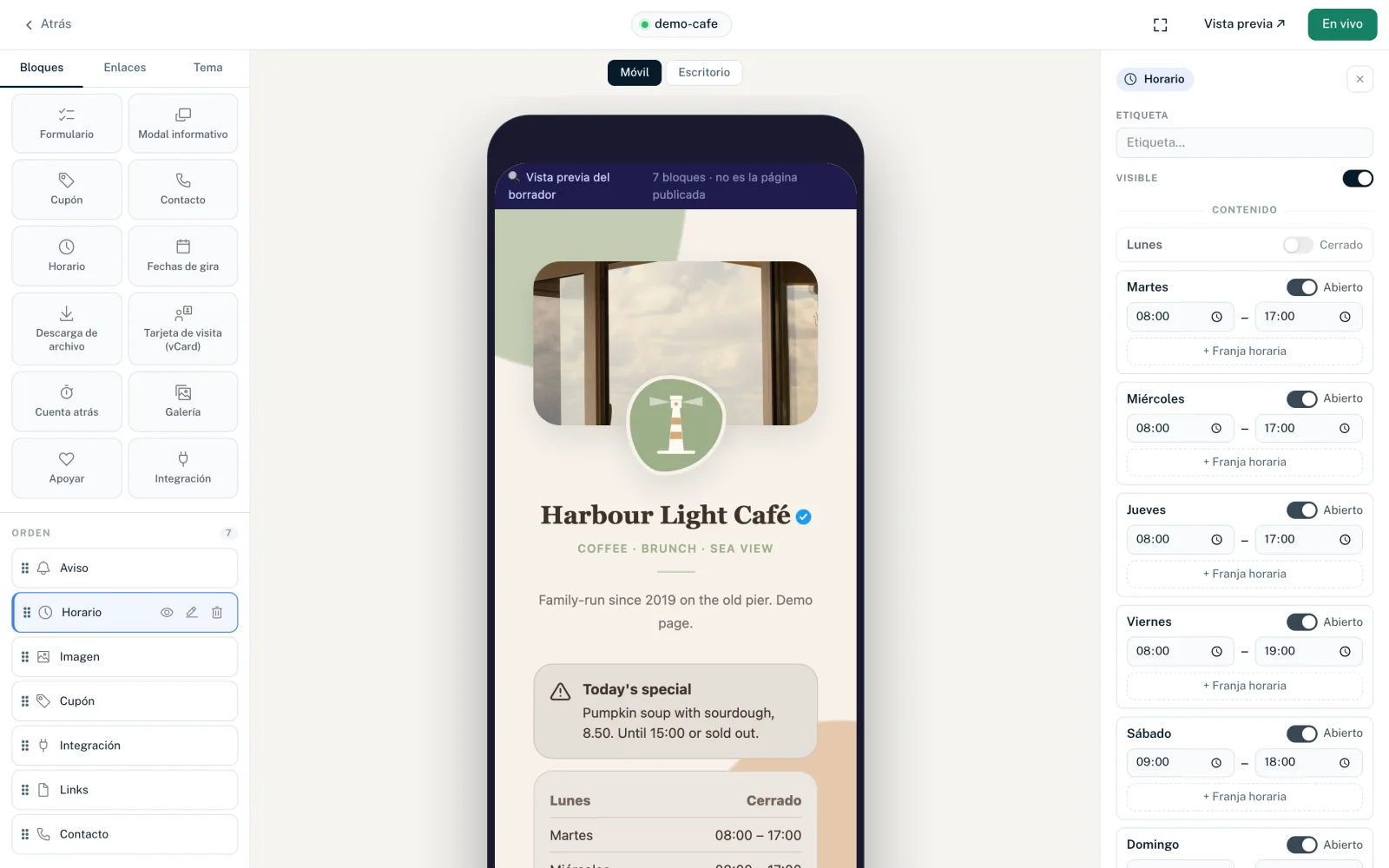
Horario semanal
- Cada día de lunes a domingo tiene un interruptor «Abierto» / «Cerrado»
- Hasta 3 franjas horarias por día, por ejemplo para una pausa al mediodía; añade más con «+ Franja horaria»
- «Copiar lunes a mar–vie» copia el horario del lunes de martes a viernes
- Horas en formato HH:MM; el final debe ser posterior al inicio y las franjas no pueden solaparse
Horarios especiales
En «Horarios especiales (festivos, vacaciones)» añades hasta 30 excepciones con «+ Excepción». Cada una tiene un intervalo de fechas, una etiqueta (p. ej. «Navidad», hasta 80 caracteres) y, o bien cerrado, o bien su propio horario. Una excepción nueva necesita primero una fecha; hasta entonces el editor no guarda el bloque. Las excepciones con horario abierto tienen una franja horaria.
- «Zona horaria»
- La zona horaria de tu negocio. En ella se basa si estás abierto en este momento, aunque los visitantes estén en otra zona horaria.
- «Nota bajo el horario»
- Texto opcional debajo de la tabla, de hasta 500 caracteres, p. ej. «Solo con cita previa».
| Diseño | Opciones de visualización |
|---|---|
| Todos los diseños | «Formato de hora» (Automático, 24h, 12h), «Mostrar estado abierto / cerrado», «Resaltar hoy», «Color del texto» |
| Sencillo | Ninguna más |
| Medio | «Formato de fecha» (Automático, DD.MM.YYYY, DD/MM/YYYY, MM/DD/YYYY, YYYY-MM-DD) |
| Máximo | «Formato de fecha», «Fondo de la tarjeta» |
Tarjeta de visita (vCard)
Un botón con el que los visitantes añaden tus datos de contacto directamente a su agenda como archivo .vcf. El archivo se genera a partir de los campos en cada descarga, así que no tienes que subir nada. Los bloques nuevos empiezan con «María Pérez».
- «Nombre», «Apellidos», «Empresa»
- Al menos uno de ellos es obligatorio.
- Más campos
- Opcionales: «Cargo», «Teléfono», «Móvil», «Correo», «Sitio web», «Calle y número», «Código postal», «Ciudad», «País», «Nota».
- «Texto del botón»
- La etiqueta del botón; si se deja vacío, «Guardar contacto».
| Diseño | Opciones de visualización |
|---|---|
| Todos los diseños | «Color del texto», «Color del botón», «Color del texto del botón» |
| Máximo | Además «Fondo de la tarjeta» |
Cupón
Muestra un código de descuento que los visitantes copian con un clic. Los bloques nuevos empiezan con el código «WELCOME10» y «10 % en tu primer pedido».
- «Código del cupón»
- Obligatorio, hasta 40 caracteres. Se permiten letras, cifras, espacios y - _ . # % ! & +.
- «Descripción»
- Opcional, hasta 200 caracteres.
- «Enlace»
- Opcional. Se muestra como botón, p. ej. hacia tu tienda, y se cuenta en las estadísticas.
- «Texto del botón»
- Etiqueta del botón del enlace, hasta 60 caracteres, p. ej. «Ir a la tienda».
- «Válido hasta» y «Zona horaria»
- Fecha de caducidad opcional.
- «Condiciones»
- Letra pequeña opcional, hasta 500 caracteres.
| Diseño | Opciones de visualización |
|---|---|
| Todos los diseños | «Formato de fecha», «Formato de hora», «Mostrar fecha de caducidad», «Tras la caducidad» (Mostrar u Ocultar), «Color de acento» |
| Sencillo | Ninguna más |
| Medio | «Color del botón», «Color del texto del botón» |
| Máximo | «Color del botón», «Color del texto del botón», «Fondo de la tarjeta» |
Formulario
Inserta un formulario de tu espacio de trabajo, como un formulario de contacto o de inscripción. El formulario en sí lo creas antes en Espacio de trabajo → «Formularios»; consulta Crear un formulario. Si todavía no hay ninguno, no se puede añadir el bloque.
- «Formulario»
- El desplegable «Seleccionar formulario…» con todos los formularios del espacio de trabajo. Los bloques nuevos se llaman «Formulario de contacto».
| Diseño | Opciones de visualización |
|---|---|
| Todos los diseños | «Texto del botón» (hasta 60 caracteres; si se deja vacío, «Enviar»), «Color del botón», «Color del texto del botón» |
| Sencillo | Ninguna más |
| Medio | «Encabezado», «Color del texto» |
| Máximo | «Encabezado», «Descripción», «Color del texto», «Fondo de la tarjeta», «Radio de esquina» 0–24 px (14) |
Cuántos formularios puedes crear depende de tu plan: 5 en Creator Pro y 25 en Creator Agency. Más sobre la inserción y los envíos en Añadir un formulario a tu página.
También te puede ser útil
¿No has encontrado nada?
Cuéntanos qué necesitas y nuestro equipo de soporte te ayudará personalmente.