












































Añadir, organizar, ocultar y eliminar bloques, los diseños Sencillo, Medio y Máximo y los límites de bloques de cada plan.
Los bloques son las piezas con las que construyes tu página: texto, imágenes, vídeos, iconos sociales, horarios, galerías y mucho más. Cada página tiene además un bloque fijo de Enlaces con tu lista de enlaces. Este artículo explica cómo añadir y organizar bloques, qué significan los tres diseños y qué límites se aplican.
La pestaña «Bloques»
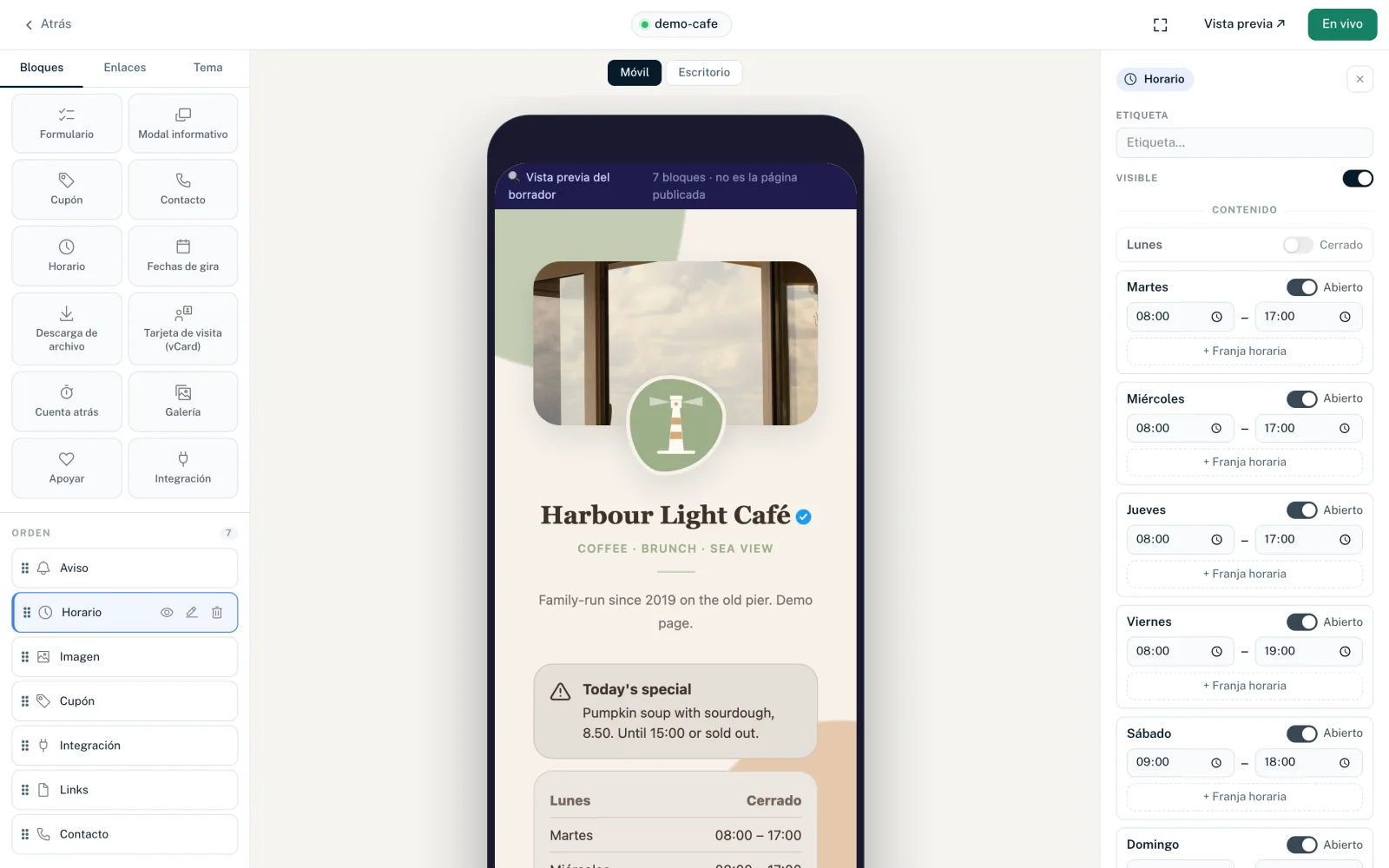
La pestaña «Bloques» es la primera a la izquierda en el editor. Tiene dos secciones:
- «Añadir»
- Una cuadrícula con una tarjeta para cada tipo de bloque, dividida en «Gratis» y «Pro». En Creator Free las tarjetas Pro llevan la insignia «Pro» y el grupo muestra «Requiere Pro». Al hacer clic en una tarjeta bloqueada llegas a los planes.
- «Orden»
- Todos los bloques de la página en el orden en que aparecen. Cada fila tiene un tirador para arrastrar, un icono, el nombre, un ojo para activarlo y desactivarlo, «Editar» y una papelera.
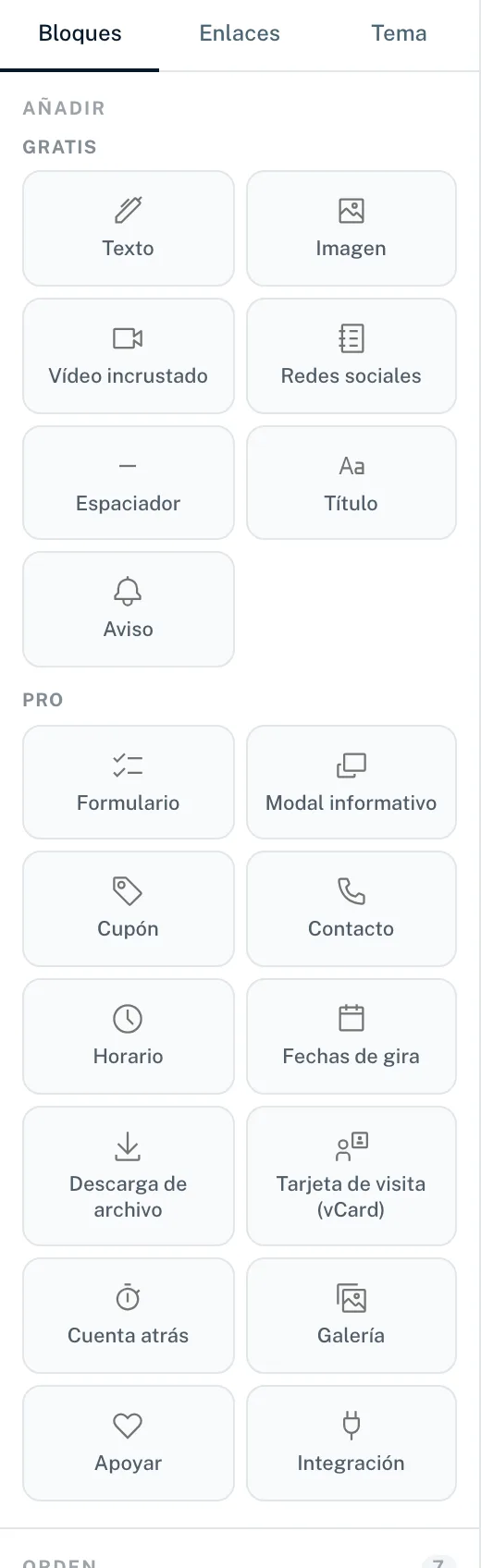
Añadir un bloque
- En el editor, abre la pestaña «Bloques»
- En «Añadir», haz clic en la tarjeta del bloque que quieras
- El bloque se crea con contenido de ejemplo al final de la página y se abre a la derecha para editarlo
- Rellena la sección «Contenido» y elige un diseño en «Opciones de visualización»
- Publica la página para que el bloque aparezca en la página pública
Tres bloques funcionan de otra manera: «Integración» abre primero la ventana «Añadir bloque de integración», donde eliges una integración conectada. «Apoyar» abre «Añadir bloque “Apoyar”»; ahí eliges tu cuenta de Stripe y haces clic en «Añadir bloque»; consulta Pagos de mecenas con Stripe. Ambos están disponibles desde Creator Pro; en Creator Free, un clic te lleva a los planes. «Formulario» requiere que ya exista un formulario en el espacio de trabajo; si no, un aviso te pide que crees uno primero.
Todos los bloques de un vistazo
| Bloque | Plan | Para qué | Detalles |
|---|---|---|---|
| Enlaces | Todos los planes, fijo | Tu lista de enlaces | Bloques gratuitos |
| Texto | Todos los planes | Texto corrido | Bloques gratuitos |
| Imagen | Todos los planes | Una imagen, opcionalmente con enlace | Bloques gratuitos |
| Vídeo incrustado | Todos los planes | Vídeo de YouTube, Vimeo o Loom | Bloques gratuitos |
| Espaciador | Todos los planes | Espacio o separador | Bloques gratuitos |
| Social | Todos los planes | Fila de iconos de redes sociales | Bloques gratuitos |
| Título | Todos los planes | Título o separador de sección | Bloques gratuitos |
| Aviso | Todos los planes | Aviso de color con ventana de tiempo | Bloques gratuitos |
| Contacto | Desde Creator Pro | Dirección, teléfono, correo, sitio web, WhatsApp | Bloques para negocios |
| Horario | Desde Creator Pro | Horario semanal con excepciones y estado | Bloques para negocios |
| Tarjeta de visita (vCard) | Desde Creator Pro | Contacto para guardar como .vcf | Bloques para negocios |
| Cupón | Desde Creator Pro | Código de descuento con botón para copiar | Bloques para negocios |
| Formulario | Desde Creator Pro | Un formulario de tu espacio de trabajo | Bloques para negocios |
| Modal informativo | Desde Creator Pro | Botón que abre un diálogo con texto | Bloques de contenido |
| Fechas de gira | Desde Creator Pro | Fechas con enlaces de entradas | Bloques de contenido |
| Descarga de archivo | Desde Creator Pro | Botón de descarga para PDF, ZIP o audio | Bloques de contenido |
| Cuenta atrás | Desde Creator Pro | Cuenta atrás hasta un momento concreto | Bloques de contenido |
| Galería | Desde Creator Pro | Cuadrícula de imágenes con vista ampliada | Bloques de contenido |
| Integración | Desde Creator Pro | Widget en vivo de una plataforma conectada | Widgets en vivo |
| Apoyar | Desde Creator Pro, con Stripe | Los visitantes te apoyan con el importe que elijan | Pagos de mecenas con Stripe |
Creator Free incluye los 8 tipos básicos: el bloque fijo de Enlaces y los siete bloques del grupo «Gratis». Todos los demás bloques están disponibles desde Creator Pro.
Editar un bloque
Haz clic en un bloque de la lista o en «Editar». El editor del bloque se abre a la derecha:
- «Etiqueta»
- Nombre interno, de hasta 180 caracteres. Solo aparece en la lista «Orden» y te ayuda a distinguir bloques parecidos. Los visitantes no lo ven.
- «Visible»
- Activa o desactiva el bloque, igual que el ojo de la lista.
- «Contenido»
- El contenido en sí, según el tipo de bloque: texto, imagen, dirección, fechas, etc.
- «Opciones de visualización»
- Primero el diseño y debajo las opciones que corresponden a ese diseño: colores, espaciado, esquinas, interruptores de visualización.
- «Duplicar»
- Crea una copia justo debajo del original. Si el bloque tiene etiqueta, la copia recibe el sufijo «(copia)».
- «Eliminar»
- Elimina el bloque para siempre tras pedirte confirmación.
Los diseños Sencillo, Medio y Máximo
Casi todos los bloques tienen tres diseños. Puedes cambiar en cualquier momento; el contenido se conserva.
| Diseño | Descripción en el editor | Uso habitual |
|---|---|---|
| Sencillo | Compacto, una sola línea | Páginas sobrias, muchos bloques uno debajo de otro |
| Medio | Estándar con imagen + detalles | El caso habitual, con título, icono o imagen |
| Máximo | Hero/ancho completo, todos los detalles | Un bloque que debe destacar, a menudo como tarjeta con fondo propio |
Las opciones de cada diseño se describen en los artículos de cada bloque. Los campos de color que siguen al tema muestran «Predeterminado (del tema)». Si has elegido un color propio, «Restablecer al predeterminado» te devuelve al color del tema. Excepciones: el modal informativo y «Apoyar» solo tienen un diseño.
Ordenar, ocultar, eliminar
- Ordenar: arrastra un bloque por su tirador hasta la nueva posición en la lista «Orden»; el orden se guarda al instante
- Ocultar: el ojo («Desactivar») oculta un bloque sin eliminarlo; los bloques ocultos siguen contando para el límite
- Eliminar: la papelera abre «¿Eliminar bloque?»; con «Eliminar definitivamente» el bloque y su configuración desaparecen
- El bloque de Enlaces no se puede ocultar, eliminar ni duplicar
Límites por plan
| Plan | Bloques por página | Tipos de bloque |
|---|---|---|
| Creator Free | 5, incluido el bloque de Enlaces | 8 tipos básicos |
| Creator Pro | 25, incluido el bloque de Enlaces | Todos |
| Creator Agency | 50, incluido el bloque de Enlaces | Todos |
| Enterprise | Ilimitados | Todos |
El bloque fijo de Enlaces también cuenta. Así que en Creator Free puedes añadir 4 bloques más. Los bloques ocultos y las copias cuentan igualmente. Una vez alcanzado el límite, ves «Has alcanzado el número máximo de bloques de tu plan.». Puedes comparar los planes en Comparativa de planes.
Bloques Pro después de bajar de plan
Si cambias a Creator Free, los bloques Pro se conservan guardados, pero no se muestran ni en la página ni en la vista previa. El editor del bloque muestra entonces «Requiere Pro» con el botón «Ver planes». Tras mejorar el plan vuelven a aparecer.
La pestaña «Bloques» de la vista de formulario
La vista de formulario también tiene una pestaña «Bloques». Allí editas los bloques como configuración JSON. Esta vista está pensada para usuarios con experiencia técnica; para todo lo demás, el editor es la mejor opción. Un cambio de orden debe guardarse allí con «↑↓ Guardar orden».
También te puede ser útil
¿No has encontrado nada?
Cuéntanos qué necesitas y nuestro equipo de soporte te ayudará personalmente.