












































Cómo invitar a personas a tu espacio de trabajo, gestionar invitaciones pendientes, aceptar tú una invitación y quitar miembros.
En el área «Equipo e invitaciones» trabajas con otras personas: las invitas por correo electrónico, les das un rol y ves quién se ha unido ya. Los admins y el propietario pueden invitar y quitar miembros. Todos los demás ven la lista de miembros y pueden canjear una invitación ellos mismos.
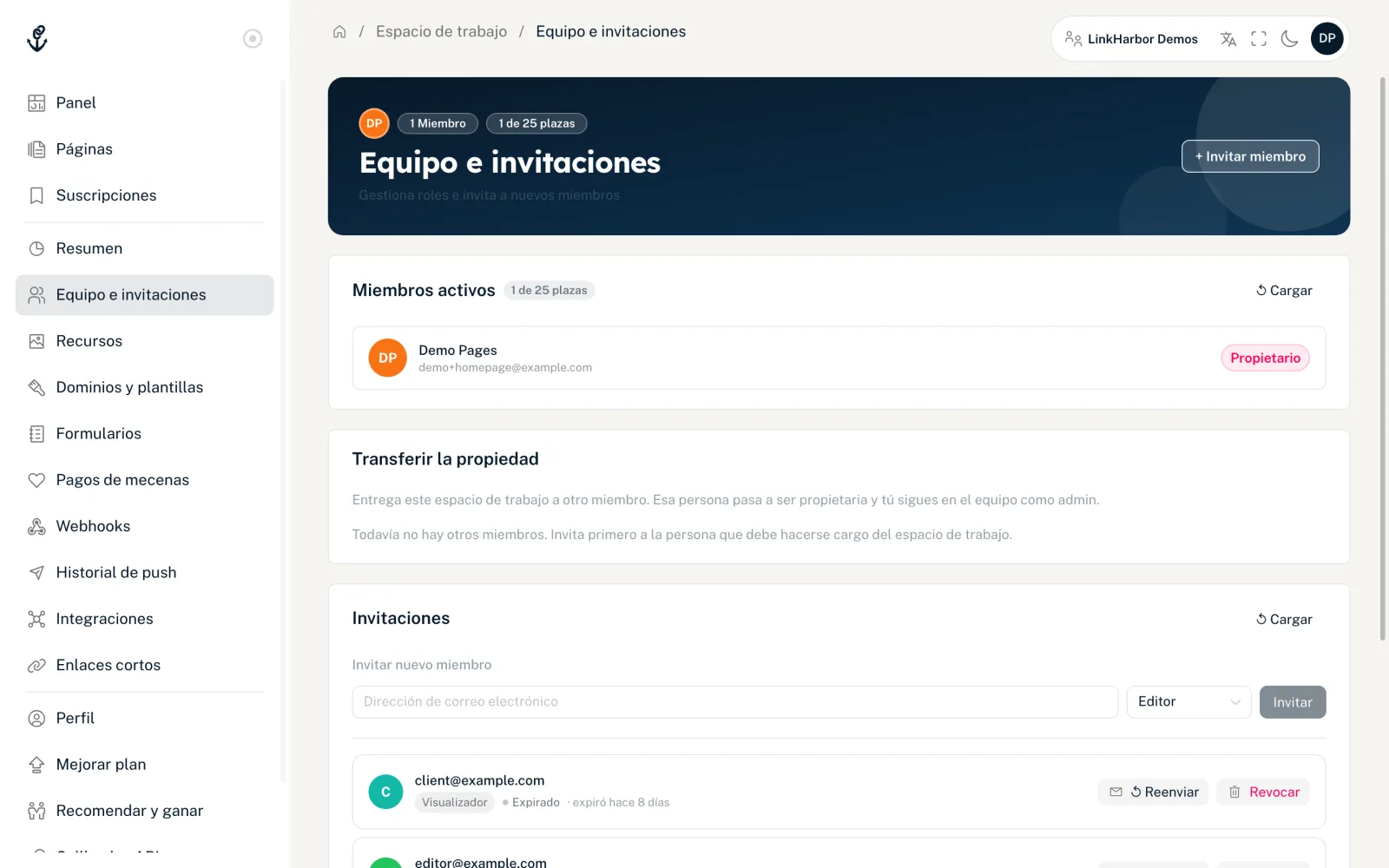
Cuántos miembros permite tu plan
| Plan | Plazas en el espacio de trabajo |
|---|---|
| Creator Free | 1 |
| Creator Pro | 1 |
| Creator Agency | 5 |
| Enterprise | según acuerdo |
El propietario ocupa una plaza, y las invitaciones pendientes también cuentan. En Creator Free y Creator Pro la única plaza ya está ocupada, así que puedes invitar a miembros del equipo desde Creator Agency. Arriba en la página, por ejemplo «2 de 5 plazas» muestra cuántos miembros se han unido. Las invitaciones pendientes no se incluyen ahí, pero también ocupan una plaza.
Invitar a alguien
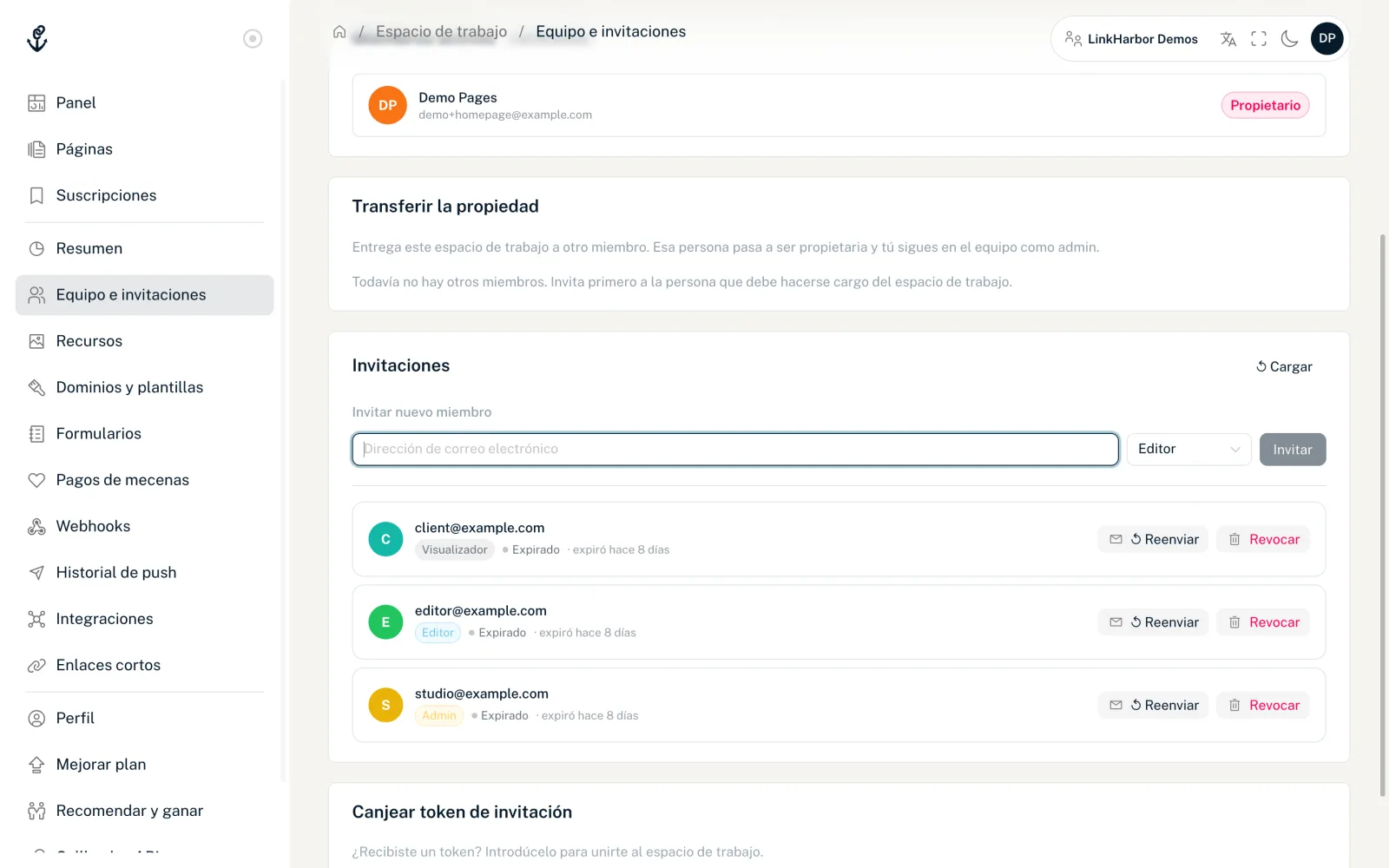
- Abre «Equipo e invitaciones» y haz clic en «+ Invitar miembro», o baja hasta la tarjeta «Invitaciones»
- En «Invitar nuevo miembro», introduce la dirección de correo de la persona (como máximo 254 caracteres)
- Elige el rol: Admin, Editor o Visualizador; Editor viene preseleccionado
- Haz clic en «Invitar»
Aparece el mensaje «Invitación enviada a …». La persona recibe un correo con tu nombre y un enlace para aceptar. La invitación es válida durante 7 días. Qué puede hacer cada rol lo encontrarás en Roles y permisos.
Cuando todas las plazas están ocupadas, el aviso «Límite de miembros alcanzado» sustituye al formulario, con el botón «Mejorar plan».
Cuando la invitación no funciona
| Mensaje | Significado |
|---|---|
| «Ya hay una invitación pendiente para esta dirección de correo.» | Usa «↺ Reenviar» en la lista en lugar de una invitación nueva |
| «Esta persona ya es miembro del espacio de trabajo.» | La persona ya está en el equipo |
| «Límite de miembros alcanzado: mejora tu plan para tener más plazas.» | Todas las plazas están ocupadas, también por invitaciones pendientes |
| «Demasiados correos en poco tiempo. …» | Espera unos minutos y vuelve a intentarlo |
No puedes invitarte a ti mismo. Enviamos como máximo 10 correos de invitación por destinatario y día.
Gestionar invitaciones pendientes
La tarjeta «Invitaciones» enumera todas las invitaciones enviadas, con dirección de correo, rol y estado: Pendiente, Aceptado, Expirado o Revocada. En las invitaciones abiertas ves cuándo caducan.
- «↺ Reenviar»
- Para invitaciones pendientes y caducadas. La persona recibe un correo nuevo con un enlace nuevo, y el plazo de 7 días vuelve a empezar. El enlace anterior deja de funcionar.
- «Revocar»
- Retira la invitación. El enlace deja de funcionar y la plaza vuelve a quedar libre.
Aceptar una invitación
- Abre el enlace del correo de invitación
- Inicia sesión exactamente con la dirección de correo a la que se envió la invitación; si aún no tienes cuenta, regístrate con esa dirección
- Al iniciar sesión, la invitación se canjea automáticamente
- Aparece «¡Bienvenido al equipo!», y «Cambiar a este espacio de trabajo» te lleva directamente dentro
Si te registras desde el enlace de invitación, LinkHarbor recuerda la invitación y la canjea cuando hayas confirmado tu dirección de correo y hayas iniciado sesión por primera vez. Más adelante llegas al nuevo espacio de trabajo en cualquier momento con el selector de espacios de trabajo de la cabecera.
Posibles errores al aceptar
- «Esta invitación se envió a otra dirección de correo. …»: inicia sesión con la cuenta invitada
- «Esta invitación ha caducado. Pide una nueva.»: pide a quien te invitó que la reenvíe
- «Esta invitación ya fue aceptada.»: ya eres miembro; cambia desde la cabecera
- «Esta invitación no existe o fue revocada.»: la invitación se revocó o se volvió a enviar
- «El espacio de trabajo ha alcanzado su límite de miembros.»: primero el espacio de trabajo necesita una plaza libre
Canjear un token de invitación
Al final de la página «Equipo e invitaciones» está la tarjeta «Canjear token de invitación». Si el enlace del correo no funciona, puedes pegar ahí el token (la cadena larga que sigue a «token=» en el enlace de invitación) y hacer clic en «Unirse al espacio de trabajo». También aquí tienes que haber iniciado sesión con la dirección de correo invitada.
Quitar miembros
En la tarjeta «Miembros activos», cada miembro tiene un botón «Eliminar». Con él, los admins y el propietario pueden quitar a cualquier miembro excepto al propietario y a sí mismos. Tras confirmar, aparece «Miembro eliminado.». La persona pierde al instante el acceso a este espacio de trabajo; su propio espacio de trabajo personal no se ve afectado.
Si quieres salir tú de un espacio de trabajo, pide a un admin o al propietario que te quite.
Cambiar roles
El propietario ve junto a cada miembro una selección con Admin, Editor y Visualizador y puede cambiar el rol directamente. Todos los demás solo ven el rol como etiqueta. Más detalles en Roles y permisos.
Transferir la propiedad
Si otra persona se hace cargo del espacio de trabajo, como un cliente al final de un proyecto de agencia, se lo entregas en la página «Equipo e invitaciones», en la tarjeta «Transferir la propiedad». Solo el propietario ve esta tarjeta.
Para ello la persona tiene que ser miembro. En Creator Free y Creator Pro la única plaza ya está ocupada, así que solo puedes transferir un espacio de trabajo desde Creator Agency.
- Invita a la persona si aún no es miembro y espera a que haya aceptado la invitación
- En la tarjeta «Transferir la propiedad», selecciona a la persona en «Elige un miembro»
- Haz clic en «Transferir» y lee en el diálogo «¿Transferir la propiedad?» qué cambia
- Confirma con tu contraseña y haz clic en «Transferir la propiedad»
- La otra persona
- Pasa a ser la propietaria y, desde entonces, es la única que puede cambiar roles y ceder el espacio de trabajo.
- Tú
- Sigues en el equipo como admin. Solo la nueva persona propietaria puede deshacerlo, transfiriéndote de nuevo el espacio de trabajo.
- Suscripción y facturación
- Se quedan en el espacio de trabajo. Los datos de facturación en Stripe no cambian; si hace falta, la nueva persona propietaria los actualiza en el portal de clientes de Stripe.
Después de bajar de plan
Si el espacio de trabajo pasa a un plan con menos plazas, se quitan los miembros que sobran. Se mantiene el propietario, luego los admins, luego los editores y luego los visualizadores; dentro de cada grupo, primero quienes llevan más tiempo. Las invitaciones pendientes por encima del límite se revocan. Consulta Cancelar, bajar de plan y pagos fallidos.
También te puede ser útil
¿No has encontrado nada?
Cuéntanos qué necesitas y nuestro equipo de soporte te ayudará personalmente.