












































Imágenes, vídeos, audio y archivos para tus páginas: tipos permitidos, 10 MB por archivo, límites por plan y qué pasa al eliminar.
Los recursos son los archivos de tu espacio de trabajo: imágenes, vídeos, audio, PDF y archivos ZIP. Todo lo que muestras en tus páginas (foto de perfil, cabecera, galería, vídeo de fondo, descarga de archivo o imagen de vista previa para redes sociales) está aquí y disponible para todas las páginas del espacio de trabajo. Todos los roles pueden ver los recursos; para subir y eliminar hace falta el rol Editor o superior.
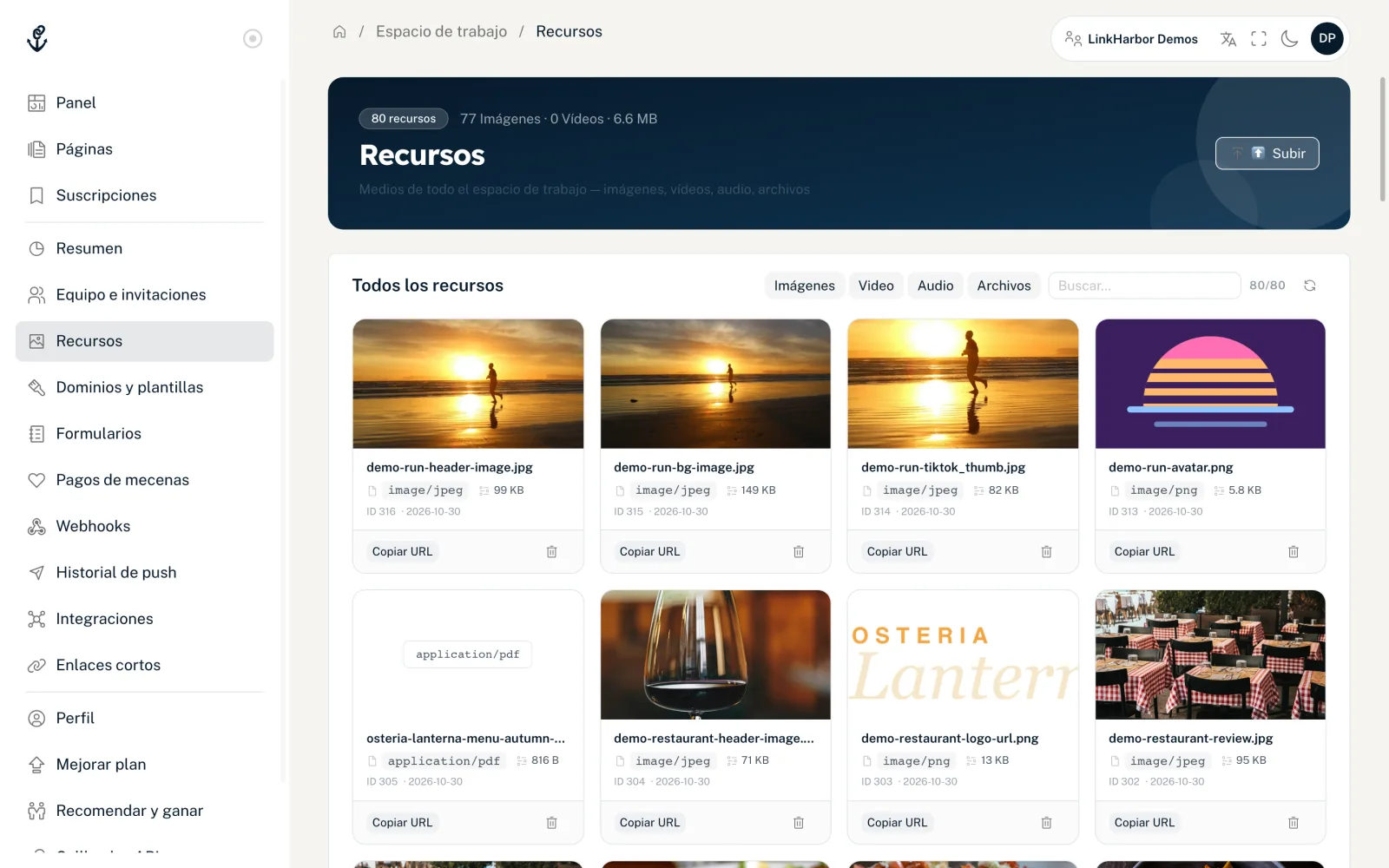
Subir un archivo
- Abre «Recursos» en la navegación
- Haz clic en «⬆ Subir»
- Arrastra un archivo al campo o haz clic en él para elegir uno
- Haz clic en «Subir»
Tras «¡Subido correctamente!» puedes copiar la dirección del archivo, elegir el siguiente con «Subir otro» o cerrar el diálogo. El nombre del archivo se usa como título.
En el Editor de página también puedes subir imágenes directamente a un campo de imagen y recortarlas, por ejemplo con «Elegir del dispositivo». Estas imágenes también acaban en tus recursos. El recorte solo está disponible en el editor; consulta Imágenes: foto de perfil, cabecera y fondo.
Tipos de archivo permitidos
| Tipo | Formatos |
|---|---|
| Imágenes | JPG, PNG, WebP, GIF |
| Vídeo | MP4, WebM, MOV |
| Audio | MP3, M4A, WAV, OGG, WebM |
| Documentos | PDF, ZIP |
Cada archivo puede tener como máximo 10 MB. LinkHarbor comprueba el contenido real del archivo, no solo la extensión, así que un archivo renombrado se detecta y se rechaza. Los gráficos SVG no se admiten por motivos de seguridad; conviértelos antes a PNG.
- «El archivo supera los 10 MB.»
- Reduce el archivo. Para imágenes suelen bastar 2000 píxeles de ancho; comprime los vídeos con un programa de vídeo.
- «Este tipo de archivo no es compatible.»
- El formato no está en la lista de arriba. Guarda el archivo en un formato permitido.
Límites por plan
| Plan | Número de recursos | Almacenamiento |
|---|---|---|
| Creator Free | 25 | 25 MB |
| Creator Pro | 250 | 100 MB |
| Creator Agency | 2.500 | 250 MB |
| Enterprise | 10.000 | 1 GB (ampliable) |
Cuánto usas ya lo ves arriba en la página «Recursos» y en el resumen del espacio de trabajo. Cuando alcanzas uno de los límites, no puedes subir nada hasta que elimines archivos o mejores el plan.
Encontrar y usar recursos
- Acota la lista con los filtros Imágenes, Video, Audio y Archivos
- El campo de búsqueda busca en títulos y tipos de archivo
- Cada tarjeta muestra una vista previa, el tipo de archivo, el tamaño y la fecha
- «Copiar URL» copia la dirección del archivo al portapapeles
En los campos de imagen del Editor de página, para la imagen OG en la pestaña SEO y en bloques como Galería o Descarga de archivo, eliges los archivos directamente de esta biblioteca. «Gestionar ↗» en el editor abre la página «Recursos».
Eliminar un recurso
Haz clic en el icono de la papelera de una tarjeta y confirma en el diálogo «¿Eliminar recurso?». El recurso desaparece de la biblioteca al instante y ya no se puede elegir en los selectores.
Si el archivo todavía se usa, el diálogo se llama «El recurso todavía se usa» y enumera los lugares, como una página con «borrador y en vivo: diseño», un formulario o un enlace corto. Aun así puedes eliminarlo; comprueba antes si quieres sustituir el archivo en esos lugares. Una imagen de vista previa para redes sociales desaparece de la página al instante.
Como indica el diálogo, las páginas que aún muestran el archivo lo conservan durante un periodo de gracia, para que no aparezcan huecos vacíos de repente. Solo se elimina definitivamente tras un periodo de gracia, y solo si ya no se usa en ninguna página, bloque, enlace, formulario ni enlace corto.
Tamaños de imagen para las plantillas
La foto de perfil, la cabecera y las imágenes de fondo tienen proporciones fijas y tamaños mínimos para que se vean bien en cualquier dispositivo. Qué tamaños necesitas y cómo funciona el recorte lo encontrarás en Imágenes: foto de perfil, cabecera y fondo.
También te puede ser útil
¿No has encontrado nada?
Cuéntanos qué necesitas y nuestro equipo de soporte te ayudará personalmente.