












































En «Suscripciones» sigues otras páginas de LinkHarbor, las ordenas en colecciones y dejas de seguirlas cuando quieras.
En «Suscripciones», en la navegación, gestionas las páginas que sigues tú, igual que en la app de LinkHarbor. Se trata, por tanto, de tu propia lista de lectura, no de los seguidores de tus páginas. La página pertenece a tu cuenta y está disponible con cualquier rol.
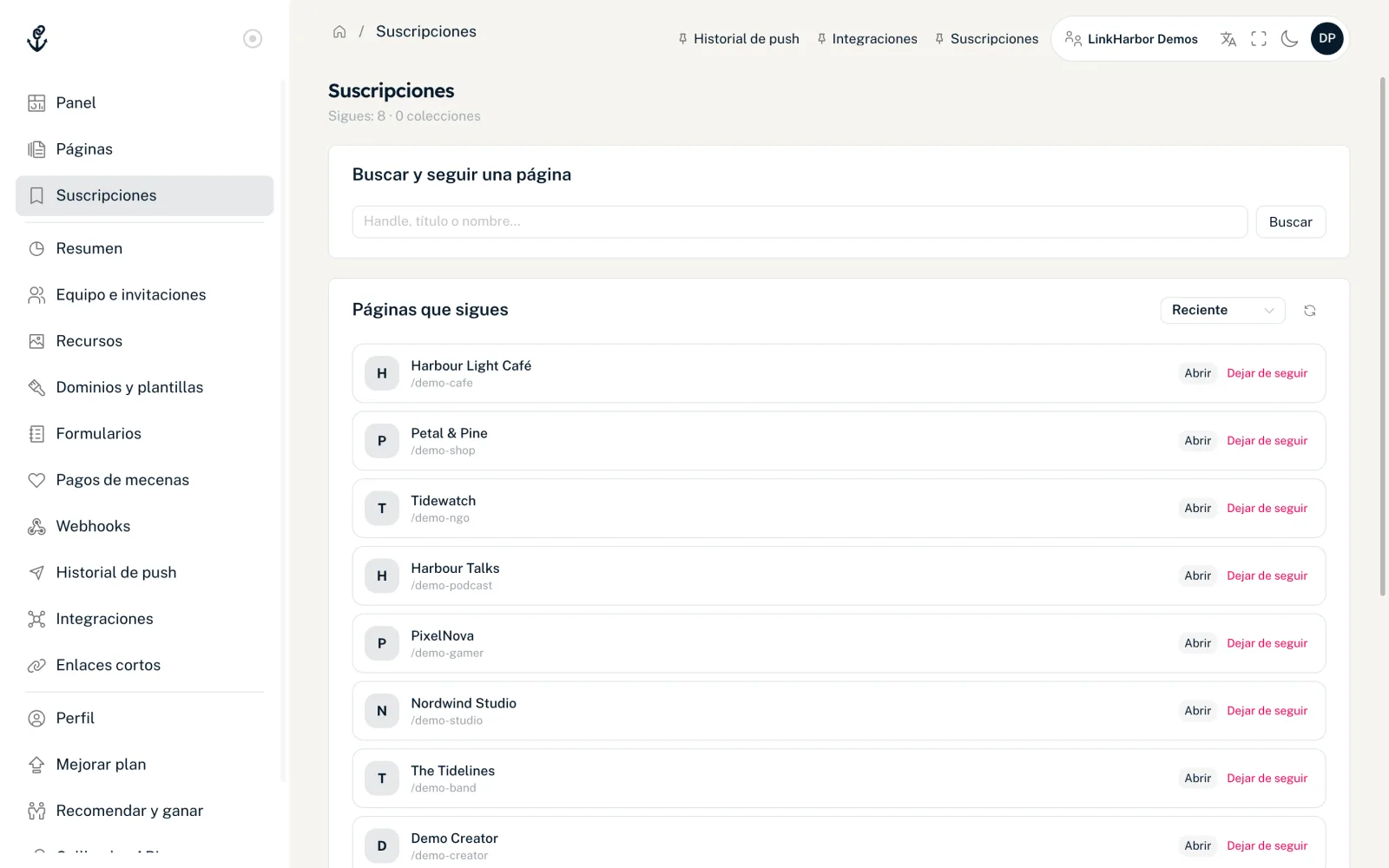
Seguir una página
- Abre «Suscripciones» en la navegación
- En la tarjeta «Buscar y seguir una página», escribe un handle, un título o un nombre
- A partir de 2 caracteres aparecen hasta 10 resultados; también puedes hacer clic en «Buscar»
- Haz clic en «+ Seguir» junto al resultado que quieras
Aparece «Ahora sigues esta página.» y la página está en la lista «Páginas que sigues». Las páginas que ya sigues dejan de aparecer en los resultados de búsqueda.
Solo se pueden encontrar las páginas publicadas y públicas cuyo propietario las haya permitido en la búsqueda pública. No puedes seguir páginas privadas ni protegidas con contraseña.
Las páginas que sigues
La tarjeta «Páginas que sigues» muestra hasta 50 páginas. Puedes ordenarlas por «Reciente», «Abierto» o «A – Z».
- «Abrir»
- Abre la página en una pestaña nueva y recuerda que la has abierto.
- «Dejar de seguir»
- Deja de seguir la página tras la pregunta «¿Seguro que quieres dejar de seguir esta página?». Después aparece «Ya no sigues esta página.».
Colecciones
Con las colecciones organizas tus suscripciones por temas, por ejemplo «Cafés favoritos» o «Música».
- En la tarjeta «Colecciones», introduce un nombre en «Nueva colección…»
- Haz clic en «Crear»
- Haz clic en la colección para desplegarla
- Introduce el número de una página en «ID de página» y haz clic en «Añadir»
Con «Eliminar» vuelves a sacar una página de la colección. Por ahora, las colecciones no se pueden renombrar ni eliminar en el panel.
Seguir en la app de LinkHarbor
Puedes seguir páginas en el panel y en la app de LinkHarbor. Pero solo recibes notificaciones push cuando una página que sigues anuncia algo nuevo a través de la app. En las páginas públicas, el banner «Seguir esta página» invita a los visitantes justamente a eso. Cómo funciona en la app lo encontrarás en Seguir páginas y controlar las notificaciones push.
- Para seguir páginas necesitas una cuenta gratuita de LinkHarbor
- Los propietarios de las páginas no ven la dirección de correo de sus seguidores
- Las suscripciones de la app y del panel pertenecen a la misma cuenta
Seguidores de tus propias páginas
Aquí no gestionas a las personas que siguen tus páginas. Cómo llegar a tus seguidores con notificaciones push y con qué frecuencia es posible se explica en Seguidores y notificaciones push. Qué ven los visitantes en tu página en relación con seguirla lo encontrarás en Tu página desde el punto de vista del visitante.
También te puede ser útil
¿No has encontrado nada?
Cuéntanos qué necesitas y nuestro equipo de soporte te ayudará personalmente.