












































¿Has cambiado algo y los visitantes no lo ven? Las causas más comunes, de borradores y reglas de enlace a la vista previa de WhatsApp, y qué hacer.
Has cambiado algo en el Editor de página, pero no aparece nada en tu página, o un visitante ve algo distinto de lo que ves tú. Casi siempre se debe a una de las causas de este artículo. Revisa los apartados en orden.
Comprobación rápida
- ¿Arriba a la derecha del Editor de página pone «En vivo»? Si pone «Publicar», tu cambio todavía no se ha publicado
- Abre la página real con «Ver en vivo ↗» y recárgala
- Si solo falta un enlace, comprueba si está activo y qué reglas tiene
- Comprueba que abres la dirección correcta: el handle actual o tu dominio propio
- Si se trata de la vista previa en una app de mensajería o una red social, lee el apartado correspondiente más abajo
El cambio sigue en el borrador
Todo lo que cambias en el contenido y el diseño (enlaces, bloques, textos, imágenes, colores, plantilla, CSS personalizado y SEO) se guarda primero en el borrador. Los visitantes solo lo ven cuando haces clic en «Publicar». Así se crea una versión nueva que se pone en vivo al momento.
Solo el título de la página, el handle y la visibilidad se aplican sin publicar. Todo lo demás sigue invisible hasta que publicas.
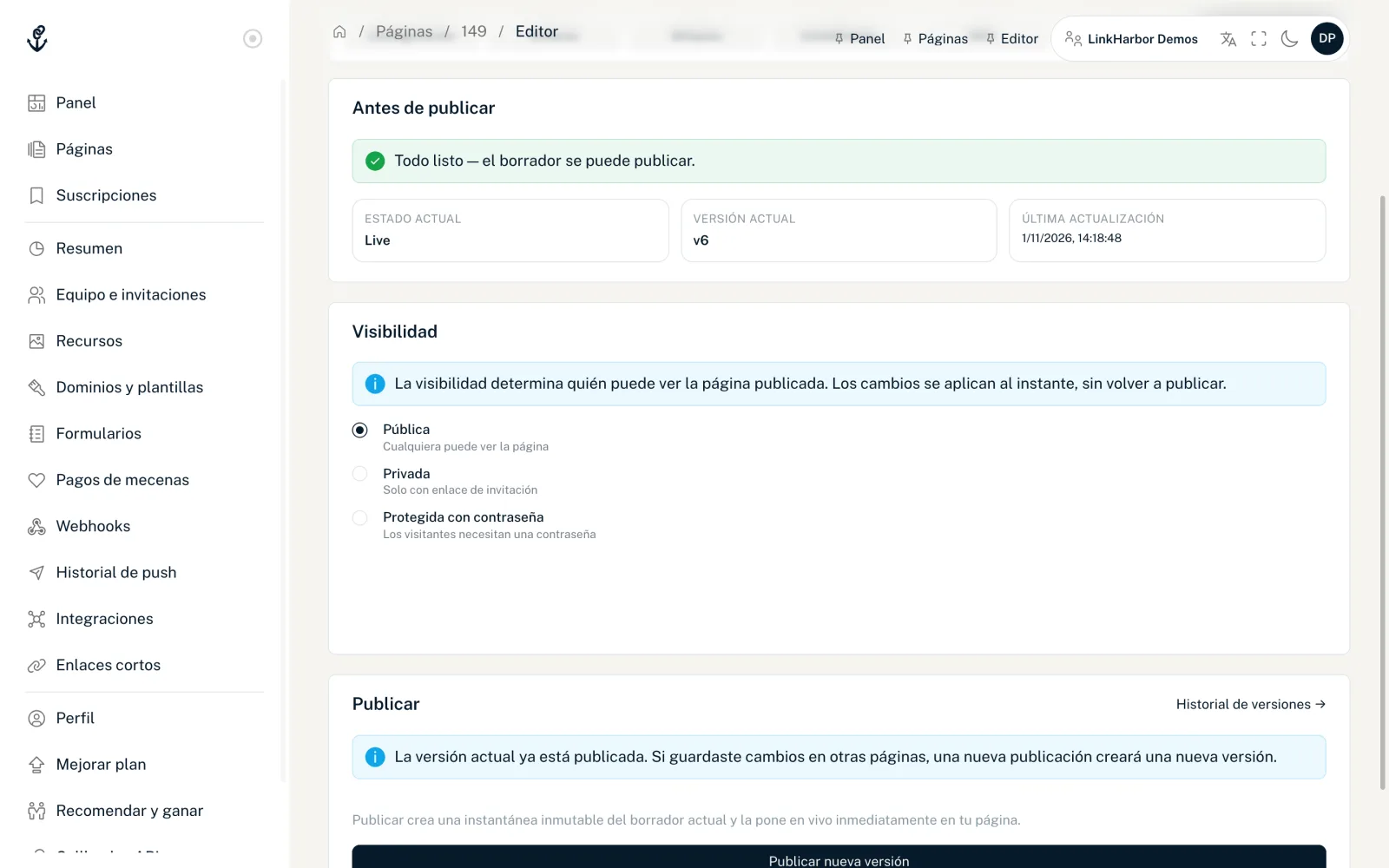
En la vista de formulario, la pestaña «Publicar» muestra en «Estado actual» si la página está en vivo o si hay un borrador pendiente. Si la comprobación automática detecta un problema, como una imagen obligatoria de la plantilla que falta, el botón sigue bloqueado hasta que lo corrijas. En la pestaña «Versiones», la versión visible en ese momento está marcada con «● Actualmente en vivo».
Después de publicar
Una versión nueva está en tu página en pocos segundos. Basta con recargar normalmente el navegador: LinkHarbor hace que el navegador pregunte en cada visita si hay una versión más reciente. No necesitas borrar ninguna caché, y no hay tiempo de espera como en otros servicios.
Si al cabo de un minuto sigues viendo el estado anterior, abre la pestaña «Versiones» y comprueba si tu nueva versión está marcada con «● Actualmente en vivo». Si no lo está, la publicación no ha funcionado; vuelve a intentarlo.
Faltan enlaces o bloques concretos
Si solo falta una parte de la página, normalmente no es cosa de la publicación, sino de una regla o de tu plan:
- Enlace desactivado
- Un enlace con la insignia «Inactivo» está oculto, no eliminado. Vuelve a activarlo con «Activo» en el editor del enlace.
- Programación
- Un enlace con fecha de inicio o de fin solo aparece dentro de ese período. Comprueba si el período ya ha empezado o si ya ha terminado.
- Segmentación geográfica
- Si un enlace está limitado a determinados países, los visitantes de otros países no lo ven. Así que puede que tú veas algo distinto de lo que ve un visitante en el extranjero.
- Segmentación por dispositivo
- Los enlaces pueden verse distintos o llevar a otro sitio según el dispositivo. Así que prueba la página también en tu móvil.
- Límite del plan
- En Creator Free, una página muestra como máximo 5 enlaces y 5 bloques, incluido el bloque Enlaces. Tras bajar de plan, los enlaces y bloques que superan el límite se ocultan según su orden, y los bloques Pro no aparecen en absoluto en Creator Free.
Las insignias de la lista de enlaces de la vista de formulario muestran qué reglas tiene un enlace. Todo sobre las reglas está en Reglas por enlace, y los límites, en Comparativa de planes.
Estás mirando otra dirección
- «Vista previa ↗» muestra el borrador, no la página en vivo; además, allí faltan el botón de compartir, el banner de seguir y el pie de página
- Si cambiaste el handle, la página solo está disponible en la nueva dirección; la antigua no redirige
- En tu propio dominio, la página solo aparece si el dominio está «activo» y el modo de enrutamiento encaja: «Solo raíz» muestra solo la página raíz y «Solo handle», solo las páginas bajo su handle
- Puede que marcadores, códigos QR o enlaces cortos sigan apuntando a una dirección antigua
Cómo funcionan juntos los dominios y el enrutamiento se explica en Conectar tu propio dominio.
Vista previa en WhatsApp, Facebook y otros
Cuando compartes tu página en una app de mensajería o una red social, ese servicio crea una vista previa con título, descripción e imagen. El servicio guarda esta vista previa por su cuenta y la actualiza según sus propias reglas, a menudo solo al cabo de horas o días. LinkHarbor no puede borrar esa caché.
- El título, la descripción y la imagen de vista previa se definen en la pestaña «SEO»; consulta SEO y vista previa en redes sociales
- Los cambios de la pestaña «SEO» también se aplican solo al publicar
- Los mensajes ya enviados conservan su vista previa antigua
- Algunas redes ofrecen sus propias herramientas para actualizar la vista previa de una dirección
¿Sigue sin resolverse?
Escribe a nuestro soporte. Para que podamos ayudarte rápido, indica la dirección de la página, qué cambiaste, cuándo publicaste y con qué dispositivo y navegador abres la página. Una captura de pantalla también ayuda.
También te puede ser útil
¿No has encontrado nada?
Cuéntanos qué necesitas y nuestro equipo de soporte te ayudará personalmente.