












































Título SEO, descripción, URL canónica, noindex e imagen Open Graph: decide cómo se ve tu página en Google y al compartirla.
En la pestaña «SEO» del editor de la página decides cómo aparece tu página en los buscadores y qué vista previa se muestra cuando alguien comparte el enlace en WhatsApp, Instagram, LinkedIn u otros sitios. Pueden editarla los miembros a partir del rol de editor. La pestaña está disponible en todos los planes.
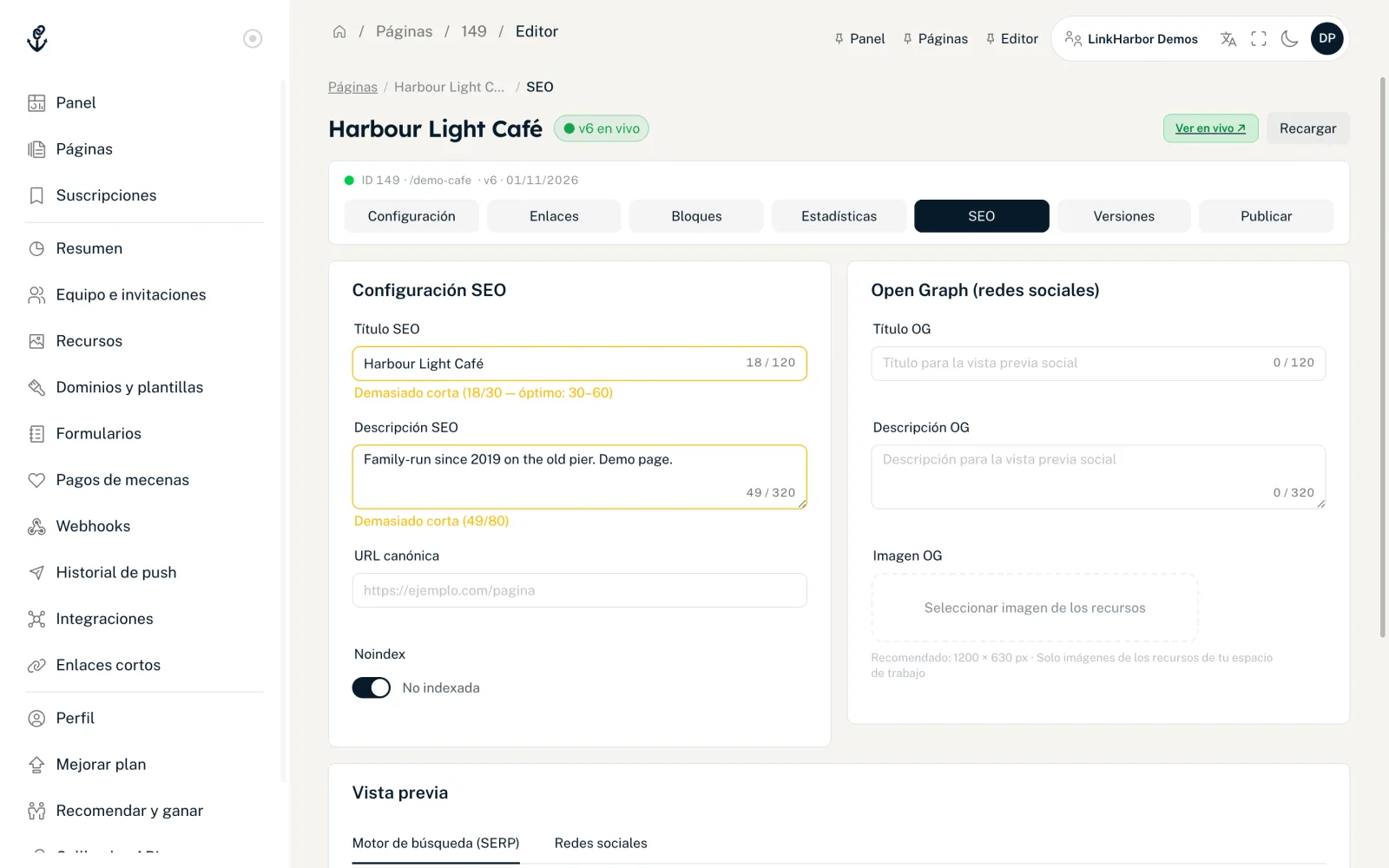
Tarjeta «Configuración SEO»
- Título SEO
- El título en los resultados de búsqueda y en la pestaña del navegador, de hasta 120 caracteres. Lo ideal son de 30 a 60 caracteres; el contador muestra «Buena longitud», «Demasiado corta» o «Demasiado larga». Si dejas el campo vacío, LinkHarbor usa el título de la página o el nombre del perfil.
- Descripción SEO
- El texto breve bajo el título en los resultados de búsqueda, de hasta 320 caracteres. Lo ideal son de 80 a 160 caracteres. Si el campo está vacío, se usa la bio de tu página.
- URL canónica
- Opcional. Indica a los buscadores cuál es la dirección correcta cuando el mismo contenido está disponible en varias direcciones. Por defecto es la dirección de la propia página. Tiene que empezar por http:// o https://; si no es válida, no puedes guardar.
- Noindex
- Cuando el interruptor está en «No indexada», pedimos a los buscadores que no incluyan la página en sus resultados y que no sigan sus enlaces. En ese caso no se emite ninguna URL canónica.
Tarjeta «Open Graph (redes sociales)»
Estos datos definen la tarjeta de vista previa cuando se comparte tu enlace.
- Título OG
- Hasta 120 caracteres. Si está vacío, LinkHarbor usa el título SEO; si también está vacío, el título de la página.
- Descripción OG
- Hasta 320 caracteres. Si está vacía, se sigue el mismo orden que para la descripción SEO.
- Imagen OG
- Haz clic en «Seleccionar imagen de los recursos». Se recomiendan 1200 × 630 píxeles. Sin una imagen propia se usa tu foto de perfil. «Cambiar» y «Eliminar» sustituyen o borran la selección.
La imagen OG tiene que estar en tus recursos; aquí no puedes subirla directamente. Si aún no hay imágenes, verás «No se encontraron recursos de imagen. Sube imágenes en Espacio de trabajo → Recursos.». Con imagen, la vista previa aparece como una tarjeta de imagen grande en plataformas como X.
Tarjeta «Vista previa»
La vista previa muestra en dos pestañas cómo se ven tus datos: «Motor de búsqueda (SERP)» para el resultado de búsqueda y «Redes sociales» para la tarjeta compartida. Si noindex está activo, además pone «Noindex activo — no indexada.». Es una aproximación; cada plataforma recorta los textos de forma un poco distinta.
Guardar y publicar
- Rellena los campos
- Haz clic en «Guardar SEO»; aparece «SEO guardado.»
- Publica la página para que los datos se pongan en vivo
Los datos SEO forman parte del borrador: «Los cambios surten efecto en la siguiente publicación.» «Restablecer» descarta lo que no has guardado y vuelve a cargar los valores guardados.
SEO en el Editor de página
Los campos más importantes también están en el Editor de página: sin nada seleccionado, la columna derecha muestra la sección «SEO» en «Configuración de la página», con título SEO, descripción y noindex. Estos campos se guardan al salir del campo; el interruptor de noindex, al instante. Open Graph, la URL canónica y la vista previa solo están disponibles en la pestaña «SEO».
Búsqueda en la app de LinkHarbor
Que tu página aparezca en la búsqueda de la app de LinkHarbor depende de otro interruptor: «Visible en la búsqueda pública», en la configuración de la página. Noindex solo afecta a los buscadores externos.
La lista «Primeros pasos» marca «Configurar SEO» como hecho en cuanto se ha guardado un título SEO.
También te puede ser útil
¿No has encontrado nada?
Cuéntanos qué necesitas y nuestro equipo de soporte te ayudará personalmente.