












































Muestra y oculta enlaces según un horario, segméntalos por país o dispositivo, añade una verificación de edad y protégelos de los bots.
Cada enlace puede tener sus propias reglas: cuándo es visible, a qué países se aplica, adónde lleva en cada dispositivo, si los visitantes tienen que confirmar su edad y con qué rigor se mantiene fuera a los bots. Las reglas se definen por enlace y se aplican a partir de la siguiente publicación.
Resumen
| Regla | Dónde se configura | Plan |
|---|---|---|
| Programación | Editor (editor del enlace) y vista de formulario | Desde Creator Pro |
| Segmentación geográfica, solo países permitidos | Editor y vista de formulario | Desde Creator Pro |
| Segmentación geográfica, países bloqueados | Solo vista de formulario | Desde Creator Pro |
| Segmentación por dispositivo | Solo vista de formulario | Desde Creator Pro |
| Verificación de edad 18+ o 21+ | Solo vista de formulario | Todos los planes |
| Protección contra bots por enlace | Solo vista de formulario | «Estricto» desde Creator Pro |
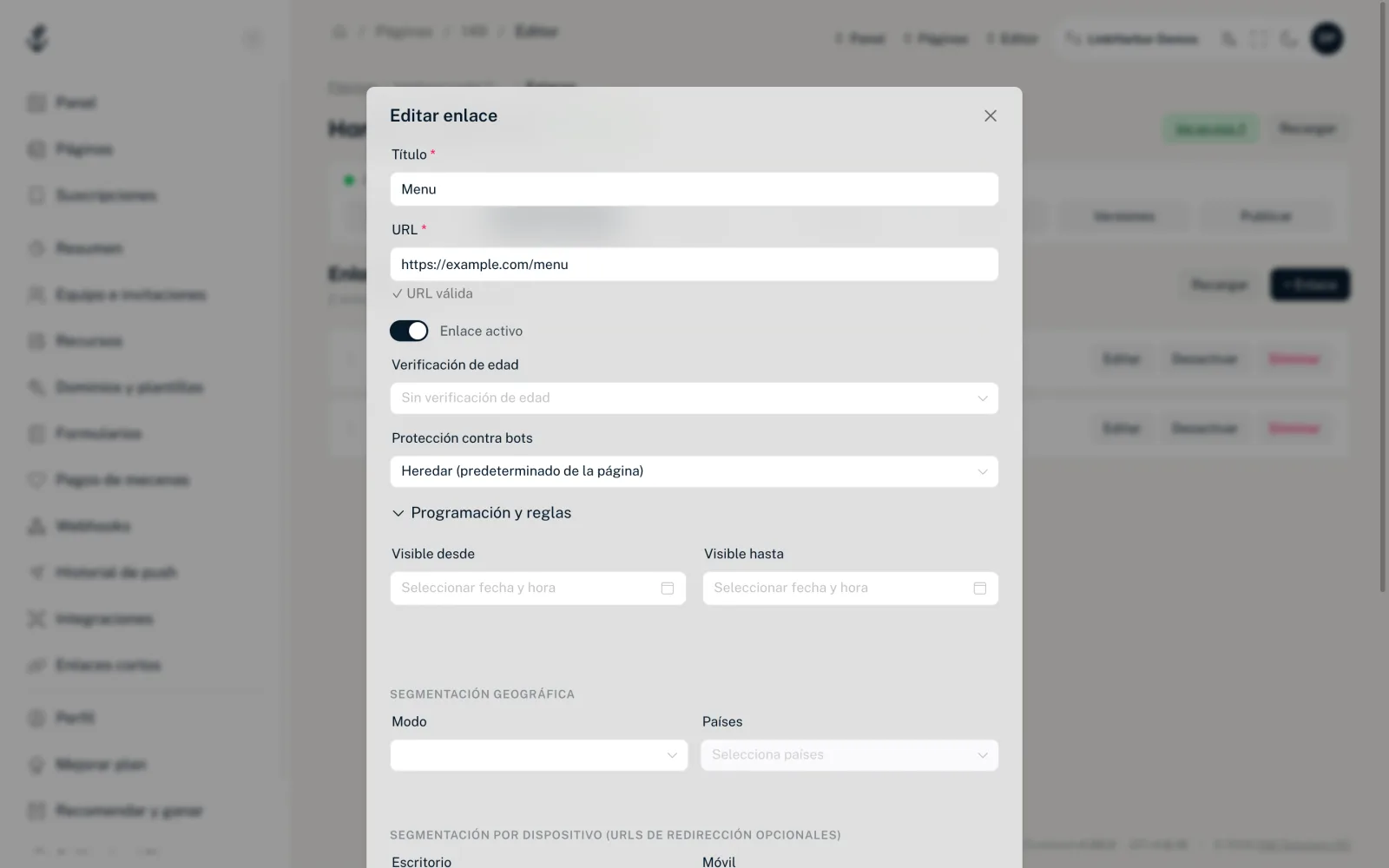
En la vista de formulario encuentras todas las reglas en el diálogo «Editar enlace» (pestaña «Enlaces», botón «Editar»). La programación y la segmentación geográfica y por dispositivo están ahí, en la sección desplegable «Programación y reglas». En Creator Free las secciones Pro están bloqueadas con un aviso como «La programación está disponible desde Creator Pro.»
Programación
- «Visible desde»
- Fecha y hora a partir de las cuales el enlace aparece en la página. Vacío significa: desde ya.
- «Visible hasta»
- Fecha y hora a partir de las cuales el enlace desaparece. Vacío significa: sin fin.
Fuera de ese periodo el enlace no aparece en la página, y un enlace compartido directamente tampoco redirige. En el editor sigues viendo los enlaces programados en la vista previa, con el aviso «Solo vista previa · activo desde …» o «Solo vista previa · finalizó el …».
Segmentación geográfica
Con la segmentación geográfica muestras un enlace solo a visitantes de determinados países o lo ocultas en determinados países. El país se determina a partir de la conexión del visitante.
- Para los visitantes bloqueados, el enlace no aparece en la página
- Si alguien abre el enlace directamente de todos modos, por ejemplo con una dirección copiada antes, ve la página «Enlace no disponible» con tu mensaje de bloqueo o, si no has escrito ninguno, «Este enlace no está disponible en tu región.»; debajo, «← Volver a la página» lleva de vuelta a tu página
- Esta página aparece en el idioma del visitante; tu propio mensaje de bloqueo se muestra exactamente como lo escribiste
En la vista de formulario
- «Modo»
- «Sin segmentación geográfica», «Lista de permitidos (solo permitidos)» o «Lista de bloqueados (excepto bloqueados)». Con la lista de permitidos solo ven el enlace los visitantes de los países seleccionados; con la de bloqueados, todos menos ellos.
- «Países»
- Selección múltiple de los países a los que se aplica el modo.
- «Bloquear origen desconocido»
- Bloquea también el enlace para los visitantes cuyo país no se puede determinar. Esto incluye a los visitantes que llegan a través de la red Tor.
- «Mensaje de bloqueo (opcional)»
- Tu propio texto, de hasta 200 caracteres, que ven los visitantes bloqueados en la página «Enlace no disponible».
En el editor
El editor del enlace en el Editor de página solo ofrece «Permitir países», es decir, una lista de permitidos. Si vacías la selección, la regla se elimina. Si un enlace tiene una lista de bloqueados creada en la vista de formulario, el campo queda bloqueado en el editor para que no se sobrescriba nada.
Segmentación por dispositivo
En «Segmentación por dispositivo (URLs de redirección opcionales)» defines una URL de destino distinta para tipos de dispositivo concretos, por ejemplo la App Store para iPhone y Google Play para Android. Campos: Escritorio, Móvil, Tableta, iOS, iPhone, iPad y Android.
- Los campos vacíos significan: este dispositivo recibe la URL normal del enlace
- Si coinciden varios campos, gana el más específico, en este orden: iPhone, iPad, iOS, Android, Tableta, Móvil, Escritorio; así, un iPhone con solo «Móvil» rellenado recibe la dirección móvil
- Los iPad con Safari suelen identificarse como ordenador y reciben entonces la dirección de escritorio; la dirección de iPad solo se aplica cuando el dispositivo se identifica como iPad
- En el diálogo para compartir de un enlace, la vista previa muestra el destino para el dispositivo del visitante, pero lo que se comparte es siempre la URL normal del enlace
- Cada dirección sigue las mismas reglas de URL que los enlaces normales
Verificación de edad
Con «Verificación de edad» («Sin verificación de edad», «18+ (Adultos)» o «21+») los visitantes tienen que confirmar que tienen la edad suficiente antes de ser redirigidos. La verificación de edad se aplica por enlace, no a toda la página, y está disponible en todos los planes.
Tras el clic, los visitantes ven la página «Verificación de edad» con un aviso sobre la edad mínima, un botón para confirmar (como «Tengo 18 años o más») y «Volver». El navegador recuerda la confirmación, así que no se vuelve a preguntar en cada clic. En la vista de formulario, estos enlaces llevan la insignia «18+» o «21+».
Protección contra bots por enlace
La protección contra bots mantiene fuera los accesos automatizados. El valor predeterminado para todos los enlaces se define en la vista de formulario en «Configuración» → «Protección contra bots», y para todo el espacio de trabajo en la vista general del espacio de trabajo. Puedes cambiarlo por enlace; sin nivel propio, un enlace usa el nivel de la página y, sin nivel de página, el del espacio de trabajo:
- «Heredar (predeterminado de la página)»
- El enlace adopta el nivel de la página. Es el ajuste predeterminado.
- «Desactivado»
- Sin protección. Solo recomendable para pruebas.
- «Estándar»
- Protección básica contra bots y rastreadores conocidos. En todos los planes.
- «Estricto (bloquear centros de datos)»
- Bloquea además los accesos desde centros de datos y redes de bots conocidas. Desde Creator Pro.
Reconocer las reglas en la lista de enlaces
En la vista de formulario, cada fila muestra insignias para las reglas activas: «Inactivo», «18+» o «21+», «🕐 Programación», «🌍 Geo», «📱 Dispositivo» y el nivel de protección contra bots («Estándar» o «Estricto»). Así ves de un vistazo qué enlace se comporta de forma distinta.
Después de bajar de plan
Si vuelves a Creator Free, las funciones que superan tu plan se desactivan, pero no se eliminan. Cómo afecta esto a tus páginas se explica en Cancelar y bajar de plan. Una versión anterior con programación o segmentación geográfica o por dispositivo no se puede restaurar en Creator Free.
También te puede ser útil
¿No has encontrado nada?
Cuéntanos qué necesitas y nuestro equipo de soporte te ayudará personalmente.