












































Configura y recorta la foto de perfil, la cabecera y las imágenes de fondo: tamaños, tipos de archivo, límites de subida y consejos.
Las imágenes de tu página proceden siempre de los recursos de tu espacio de trabajo. En este artículo aprendes dónde se configuran la foto de perfil, la imagen de cabecera, el logo y las imágenes de fondo, qué tamaños necesitan y cómo funciona el recorte.
Los huecos de imagen de la plantilla
Cada plantilla tiene huecos de imagen fijos, como «Foto de perfil» e «Imagen de cabecera». Los encuentras en el editor, a la derecha, en «Configuración de la página» → «Perfil» cuando no hay ningún bloque ni enlace seleccionado.
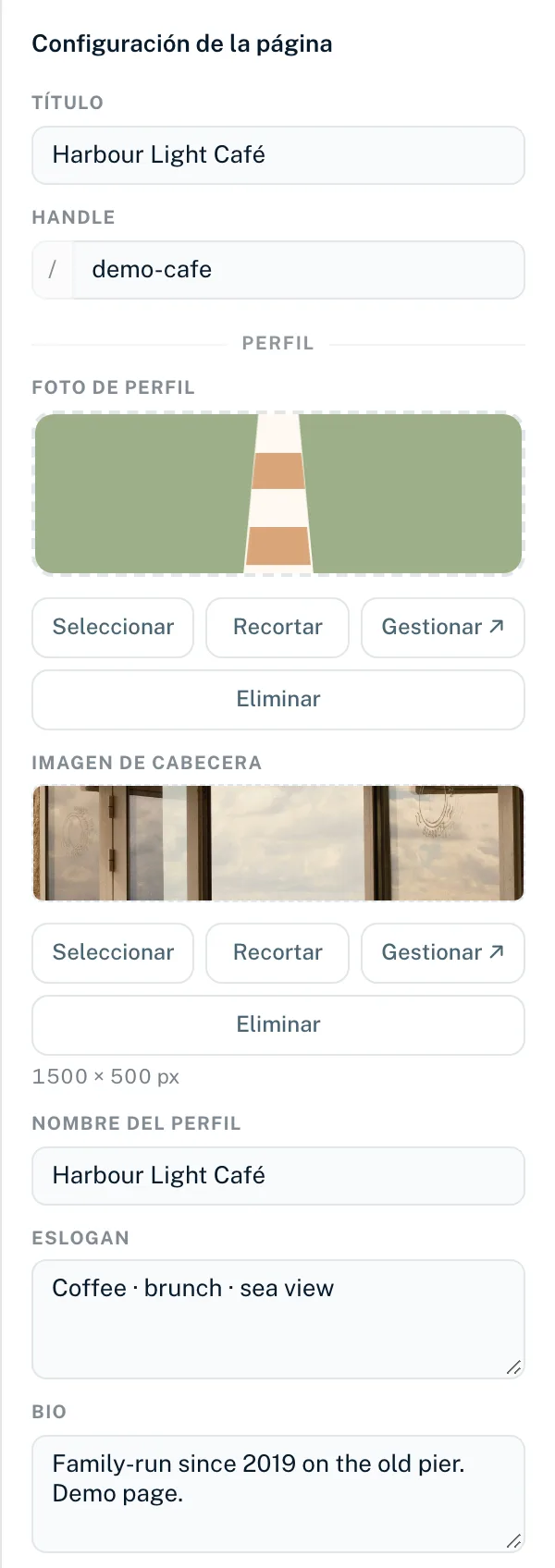
- «Seleccionar»
- Abre tus recursos. Si la imagen tiene el tamaño correcto, se configura directamente.
- «Recortar» o «Elegir del dispositivo»
- Abre la herramienta de recorte. Allí recortas una imagen a medida o eliges un archivo de tu dispositivo.
- «Gestionar ↗»
- Abre la página de recursos del espacio de trabajo en una pestaña nueva.
- «Quitar»
- Retira la imagen del hueco tras la pregunta «¿Quitar realmente esta imagen?». El recurso en sí se conserva.
Debajo de cada hueco de imagen, salvo el de la foto de perfil, ves el tamaño de destino, como «1500 × 500 px». Los huecos de imagen se guardan al instante y llegan a la página pública la próxima vez que publiques.
Tamaños de imagen
| Hueco de imagen | Recorte en el editor | Aceptado |
|---|---|---|
| Foto de perfil | 256 × 256 px, recorte redondo | Cuadrada, 128–512 px |
| Imagen de cabecera | 1500 × 500 px | 600–2400 px de ancho, relación de aspecto de 2:1 a 4:1 |
| Imagen de fondo, fondo 1–5 | 1920 × 1080 px | 1280–2560 px de ancho, relación de aspecto de 1,5:1 a 2:1 |
| Fondo vertical (Social) | 1080 × 1920 px | 1280–2560 px de alto, relación de aspecto de 1:2 a 2:3 |
| Logo (Agency) | 600 × 200 px, logo completo visible | Al menos 48 px de alto, como máximo 1200 × 600 px, relación de aspecto de 1:1 a 6:1 |
| Fondo de página en el tema | Escritorio 1920 × 1080 px, móvil 1080 × 1920 px | Se recorta a este tamaño al seleccionarla |
En el editor, la herramienta de recorte se abre automáticamente para cada imagen que no tenga exactamente el tamaño de destino. Las imágenes que ya tienen exactamente el tamaño de destino se usan sin crear una copia. La columna Aceptado se aplica cuando las imágenes se configuran a través de la API o de un asistente de IA: si allí una imagen no cumple estos límites, se rechaza, por ejemplo con «La imagen mide 1920×1080 px y no encaja en este espacio de imagen. Lo ideal es una imagen de 256×256 px.»
Recortar una imagen
- Haz clic en «Recortar» o «Elegir del dispositivo» en el hueco de imagen
- Si hace falta, elige un archivo (PNG, JPEG, WebP o GIF) con «Elegir del dispositivo»
- Arrastra la imagen para mover la zona visible; amplía hasta 4x con el control deslizante o la rueda del ratón
- «Mostrar entera» ajusta la imagen completa y «Rellenar» rellena la zona
- Haz clic en «Aplicar»
El resultado se guarda como un recurso nuevo y se configura: como PNG si la imagen tiene zonas transparentes y, si no, como JPEG. Tu imagen original se queda sin cambios en los recursos.
La foto de perfil como imagen de vista previa
La foto de perfil es también la imagen de vista previa cuando tu página se comparte en apps de mensajería o en redes sociales. Si quieres mostrar ahí otra imagen, configura una «Imagen OG» (recomendado 1200 × 630 px) en «SEO» en la vista de formulario; consulta SEO y vista previa en redes sociales.
Imágenes en bloques y enlaces
- Bloque Imagen y galería: imágenes de tus recursos con «Seleccionar de los recursos» o «Añadir imagen»
- Enlaces: «Icono» en el diseño Medio e «Imagen del enlace» en el diseño Máximo, configurados en el editor del enlace
- Enlaces destacados: «Imagen del destacado»
- Fondo de la página: en la pestaña Tema, en «Fondo» → «Imagen»; consulta Diseño
Estos selectores solo muestran imágenes que ya están en tus recursos. Sube las imágenes nuevas en Espacio de trabajo → «Recursos». «Sin imágenes — sube primero algunos recursos.» significa que todavía no hay imágenes en el espacio de trabajo.
Subidas y almacenamiento
- Hasta 10 MB por archivo
- Imágenes: JPEG, PNG, WebP, GIF; SVG no es compatible
- Vídeos (para el fondo de vídeo): MP4, WebM, MOV
- Audio (para la descarga de archivo): MP3, M4A, WAV, OGG, WebM
- Documentos (para la descarga de archivo): PDF, ZIP
- El tipo de archivo se detecta por su contenido, no por su extensión
| Plan | Recursos | Almacenamiento |
|---|---|---|
| Creator Free | 25 | 25 MB |
| Creator Pro | 250 | 100 MB |
| Creator Agency | 2.500 | 250 MB |
| Enterprise | 10.000 | 1 GB |
Cada recorte crea un recurso nuevo y cuenta para el límite. Más sobre la biblioteca de recursos en Recursos.
Después de cambiar de plantilla
Al cambiar de plantilla, se restablecen todos los huecos de imagen, incluidas la imagen de cabecera, el logo y las imágenes de fondo. Aun así, tus imágenes se quedan en los recursos; solo tienes que volver a seleccionarlas. Más información en Plantillas.
También te puede ser útil
¿No has encontrado nada?
Cuéntanos qué necesitas y nuestro equipo de soporte te ayudará personalmente.