












































Lo que ven los visitantes en tu página: compartir con código QR, banner para seguir, consentimiento de vídeos, protección contra incrustación y cookies.
Para los visitantes, tu página publicada se ve un poco distinta de la vista previa del Editor de página. LinkHarbor añade algunos elementos que solo aparecen en la página real: un botón para compartir con código QR, una invitación a seguir la página y un pie de página. Aquí descubrirás qué ven los visitantes y qué hace LinkHarbor para protegerlos.
Compartir y código QR
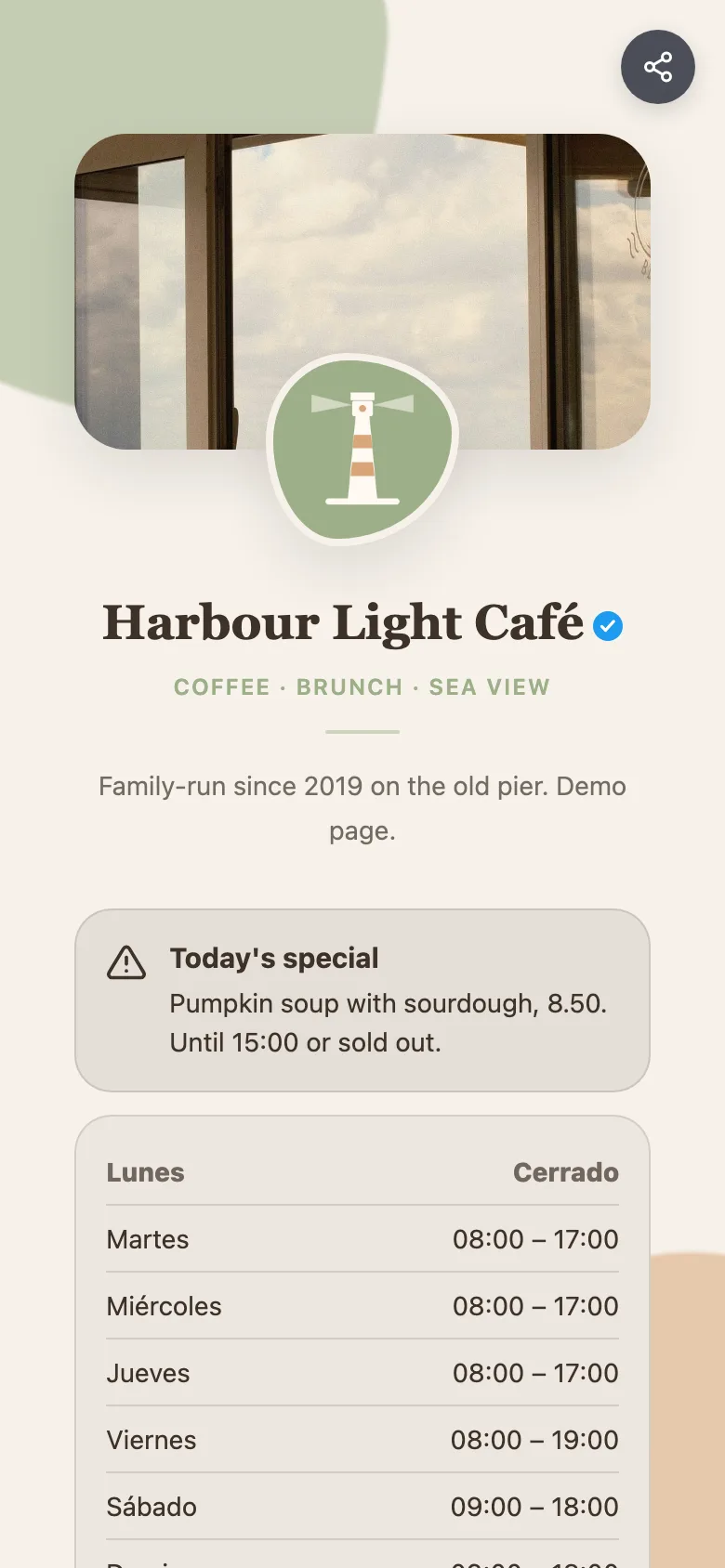
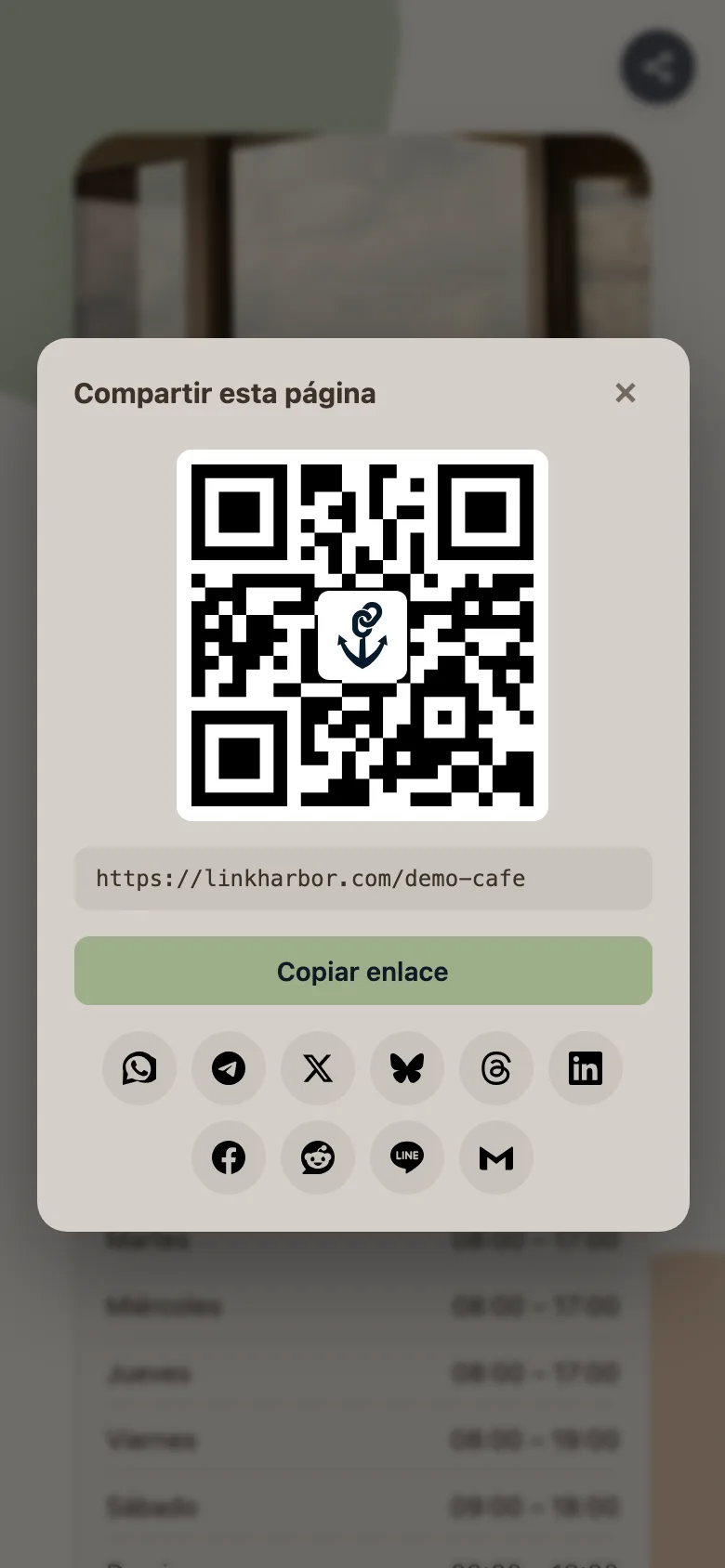
Arriba a la derecha de cada página hay un botón redondo «Compartir». Abre el diálogo «Compartir esta página»:
- Un código QR de la página con el logo de LinkHarbor en el centro, para escanearlo o hacer una captura de pantalla
- «Copiar enlace» copia la dirección al portapapeles
- «Compartir…» abre el menú de compartir del dispositivo, si el navegador lo ofrece
- Botones directos para WhatsApp, Telegram, X, Bluesky, Threads, LinkedIn, Facebook, Reddit, LINE y correo electrónico
- En móviles, también SMS
Cada enlace tiene además un pequeño botón para compartir. Los visitantes lo usan para compartir justo ese enlace, con vista previa, opción de copiar y botones para X, Facebook y WhatsApp.
Banner para seguir
En las páginas públicas aparece abajo, tras aproximadamente un segundo, el banner «Seguir esta página». Invita a los visitantes a seguir tu página en la app de LinkHarbor y recibir notificaciones push. «Ver cómo funciona» explica cómo llegar a la app, y «Quizás después» oculta el banner durante 48 horas.
- Seguir es gratis y requiere una cuenta de LinkHarbor, en la app o en el panel en «Suscripciones»; las notificaciones push solo están disponibles en la app
- No llegas a ver las direcciones de correo de tus seguidores
- Solo se pueden seguir páginas públicas y publicadas
- El banner no aparece en la propia app ni en la vista previa del Editor de página
Cómo llegar a tus seguidores se explica en Seguidores y notificaciones push. Cómo funciona seguir una página desde el punto de vista de tus visitantes se describe en Seguir páginas y controlar las notificaciones push.
Vídeos solo con consentimiento
Los vídeos incrustados de YouTube, Vimeo o Loom no se cargan automáticamente. Los visitantes ven primero un marcador de posición con un aviso de que cargar el vídeo los conecta con el proveedor, que puede instalar cookies. Solo al hacer clic en «Cargar vídeo» se carga. Con «Recordar mi elección en esta página», solo tienen que confirmarlo una vez en tu página. Así tu página respeta la privacidad sin que tengas que configurar nada.
Verificación de edad y páginas protegidas
- Los enlaces con «18+» o «21+» muestran la «Verificación de edad» antes de redirigir; el navegador recuerda la confirmación; consulta Reglas por enlace
- Las páginas privadas muestran «Página privada» si no hay un enlace de invitación válido
- Las páginas protegidas con contraseña muestran un campo de contraseña con «Desbloquear»; consulta Visibilidad
- Los enlaces bloqueados en el país del visitante no aparecen en la página. Si alguien abre directamente un enlace así, aparece «Enlace no disponible»
Todas las páginas de error que pueden ver los visitantes se explican en Los visitantes ven una página de error.
Otros elementos de la página
- Botón de LinkHarbor
- Arriba a la izquierda. Abre un breve panel informativo sobre LinkHarbor con accesos a la app y al registro.
- Pie de página
- Con LinkHarbor, «Privacidad», «Términos», «Denunciar» y la ubicación desde la que se sirvió la página. Qué pasa tras una denuncia se describe en Denunciar contenido, suspensión y reclamaciones.
- «Sobre esta página»
- En el pie de página. Muestra desde cuándo está la página en LinkHarbor, si es una cuenta premium y a qué sitios web llevan los enlaces. Esto ayuda a los visitantes a valorar la página.
- Distintivo premium
- En las páginas de espacios de trabajo con un plan de pago, aparece «Cuenta Premium» junto al nombre.
- «Abrir en el navegador»
- Si alguien abre tu página en el navegador integrado de Instagram o TikTok, LinkHarbor le ofrece abrirla en el navegador normal.
El botón de LinkHarbor, el pie de página y el banner para seguir forman parte de todas las páginas. Solo se pueden ocultar con el plan Enterprise.
Protección contra la incrustación
Las páginas de LinkHarbor no se pueden incrustar en otros sitios web, ni siquiera en el tuyo. Si un sitio web intenta mostrar tu página en un iframe, el navegador se niega. Así se protege a tus visitantes de que alguien integre tu página en otro sitio e intercepte los clics. En su lugar, enlaza a tu página de forma normal.
Con el código se aplica la misma rigurosidad: en tu página no se ejecuta ningún script que no venga de LinkHarbor. El CSS personalizado no puede cargar nada de otros servidores; las imágenes, fuentes y demás archivos tienen que venir de tus recursos. Consulta CSS personalizado.
Cookies en tu página
En tus páginas, LinkHarbor solo instala sus propias cookies: ni cookies publicitarias ni píxeles de seguimiento de otros proveedores. Sirven para contar visitantes únicos para tus estadísticas, recordar el origen, los parámetros UTM y el código de referido para la atribución posterior, y guardar los desbloqueos de páginas privadas o protegidas con contraseña, así como la confirmación de edad. La lista completa con nombres y duración, por ejemplo para tu política de privacidad, está en Cookies y almacenamiento en tu página.
Las fuentes las sirve el propio LinkHarbor, no servicios de fuentes externos. El contenido externo, como los vídeos, solo se carga con consentimiento. Las imágenes de integraciones, como las miniaturas de vídeos o productos, pueden venir directamente de la plataforma correspondiente. Qué tienes que escribir tú mismo en tu aviso legal (Impressum) y tu política de privacidad se explica en Aviso legal y privacidad en tu página.
Prueba tu página tú mismo
- Abre la página con «Ver en vivo ↗» en el editor de la página
- Pruébala también en el móvil, porque la mayoría de los visitantes llegan desde dispositivos móviles
- Para el borrador, usa «Vista previa ↗»; ahí faltan el botón para compartir, el banner para seguir y el pie de página
- Comprueba el contraste y los textos alternativos para que todos los visitantes puedan usar tu página; consulta Diseñar una página accesible
También te puede ser útil
¿No has encontrado nada?
Cuéntanos qué necesitas y nuestro equipo de soporte te ayudará personalmente.