












































Navegación, barra superior, cambio de espacio de trabajo, idioma, modo oscuro y la lista «Primeros pasos»: cómo orientarte en el panel.
El panel en deck.linkharbor.com es donde creas tus páginas, gestionas tu equipo y consultas tus cifras. Tiene tres partes: la navegación a la izquierda, la barra superior y el área de contenido. Este artículo explica las tres.
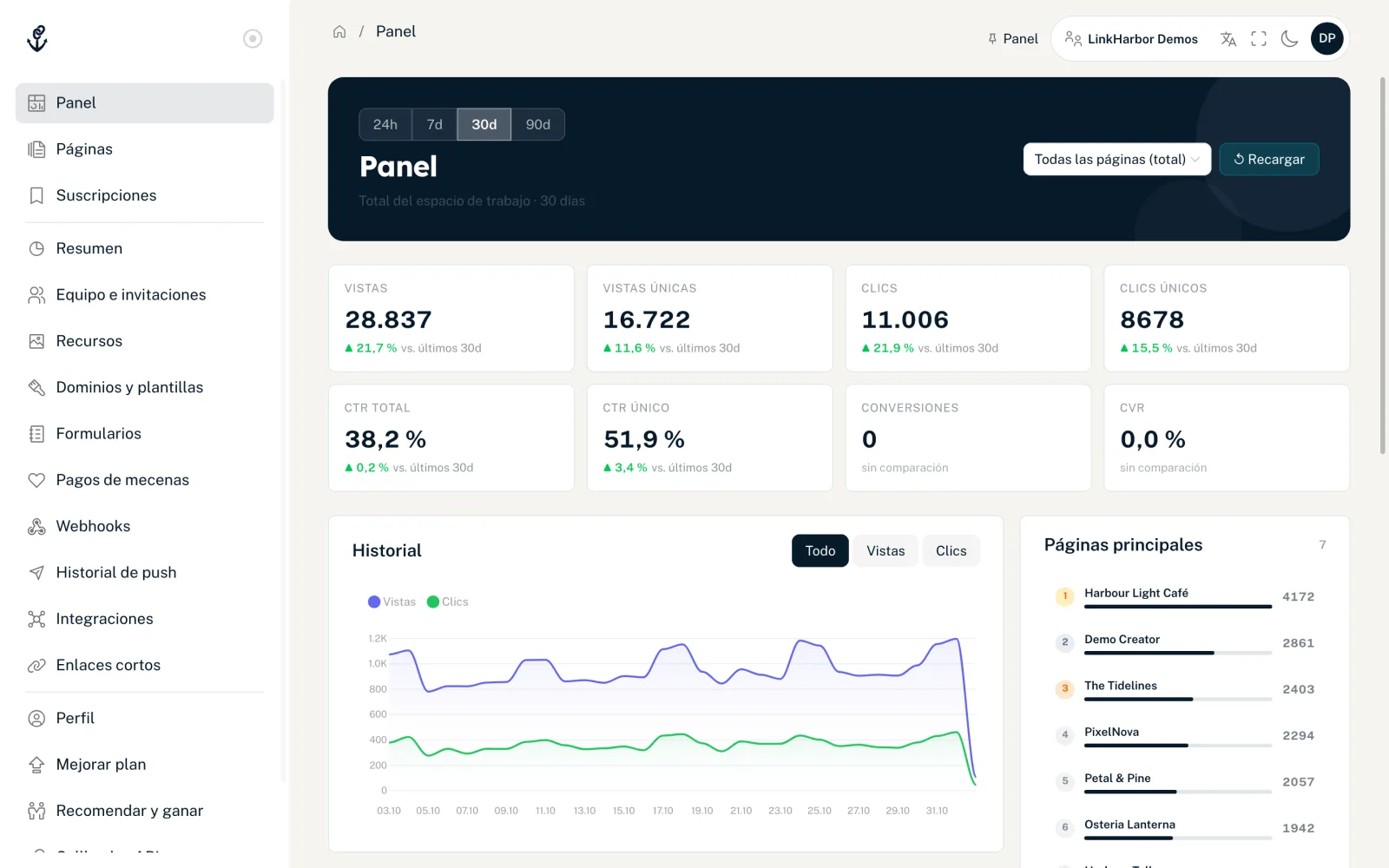
La página de inicio «Panel»
Al iniciar sesión llegas a la página de inicio. Arriba eliges el período («24h», «7d», «30d», «90d») y si quieres ver «Todas las páginas (total)» o una sola página. Las tarjetas muestran vistas, clics, tasas de clics y conversiones, cada una con la variación frente al período anterior. La evolución, las páginas principales, los enlaces principales y el desglose por país, dispositivo y origen están disponibles a partir de Creator Pro. Todas las métricas se explican en Las métricas del panel explicadas.
La navegación
La navegación de la izquierda se divide en tres grupos. Los elementos del menú que tu rol en el espacio de trabajo no puede abrir están ocultos.
| Elemento del menú | Qué encuentras | Quién lo ve |
|---|---|---|
| Panel | Las métricas de tu espacio de trabajo | Todos los roles |
| Páginas | Tus páginas, el Editor de página y la vista de formulario | Todos los roles |
| Suscripciones | Las páginas que sigues tú | Todos los roles |
| Resumen | Plan, uso, límites y la protección contra bots del espacio de trabajo | Todos los roles (protección contra bots a partir de admin) |
| Equipo e invitaciones | Miembros, invitaciones y «Transferir la propiedad» | Todos los roles (invitar a partir de admin; cambiar roles y transferir, solo el propietario) |
| Recursos | Imágenes, vídeos, audio y archivos | Todos los roles (subir a partir de editor) |
| Dominios y plantillas | Dominios propios y plantillas propias | Admin y propietario |
| Formularios | Formularios y envíos | Todos los roles (editar a partir de editor) |
| Pagos de mecenas | Pagos realizados mediante el bloque «Apoyar» | Admin y propietario |
| Webhooks | Notificaciones a tus servidores | Admin y propietario |
| Historial de push | Notificaciones push enviadas y el límite semanal | Todos los roles |
| Integraciones | Plataformas conectadas y reglas push | Todos los roles (cambios a partir de admin) |
| Enlaces cortos | URL cortas con recuento de clics | Admin y propietario |
| Perfil | Datos personales, contraseña, verificación en dos pasos, eliminar cuenta | Todos los roles |
| Mejorar plan | Comparar planes, mejorar, gestionar la suscripción | Todos los roles (cambios solo admin y propietario) |
| Recomendar y ganar | Programa de referidos | Todos los roles |
| Callback y API | Apps conectadas, claves de API, secretos de callback | Todos los roles (claves de API solo admin y propietario) |
| Cerrar sesión | Termina tu sesión | Todos los roles |
Qué puede hacer cada rol se describe en Roles y permisos. Si abres una página del panel directamente por su dirección y tu rol no puede abrirla, el panel te redirige a la página de inicio.
La barra superior
De izquierda a derecha, la barra superior contiene:
- Logotipo
- Abre y cierra la navegación; práctico en pantallas pequeñas.
- Ruta de navegación
- Muestra dónde estás, por ejemplo «Páginas / 149 / Editor»; el número es el ID de la página.
- Visitadas recientemente y fijadas
- Las tres últimas páginas del panel que abriste en esta pestaña, más las que fijaste con el icono de la chincheta. La X quita una entrada. Esta barra solo se guarda en tu navegador, no en tu cuenta.
- «Iniciar tour»
- Inicia el tour del producto. El aviso solo aparece durante los primeros 14 días tras el registro.
- «Visualizador»
- Solo aparece si tienes el rol de visualizador en el espacio de trabajo activo: puedes ver las páginas, las estadísticas y la mayoría de las áreas, pero no puedes cambiar nada.
- Selector de espacio de trabajo
- Muestra el nombre del espacio de trabajo activo. Si eres miembro de varios espacios de trabajo, al hacer clic se abre la lista; más información abajo.
- Idioma
- Cambia el idioma del panel. Hay 43 idiomas para elegir. La elección se aplica al momento y se guarda en tu cuenta, así que los correos de LinkHarbor también te llegan en ese idioma.
- Pantalla completa
- Oculta las barras del navegador. Solo es visible en pantallas grandes.
- Claro/oscuro
- Cambia entre el diseño claro y el oscuro (modo oscuro).
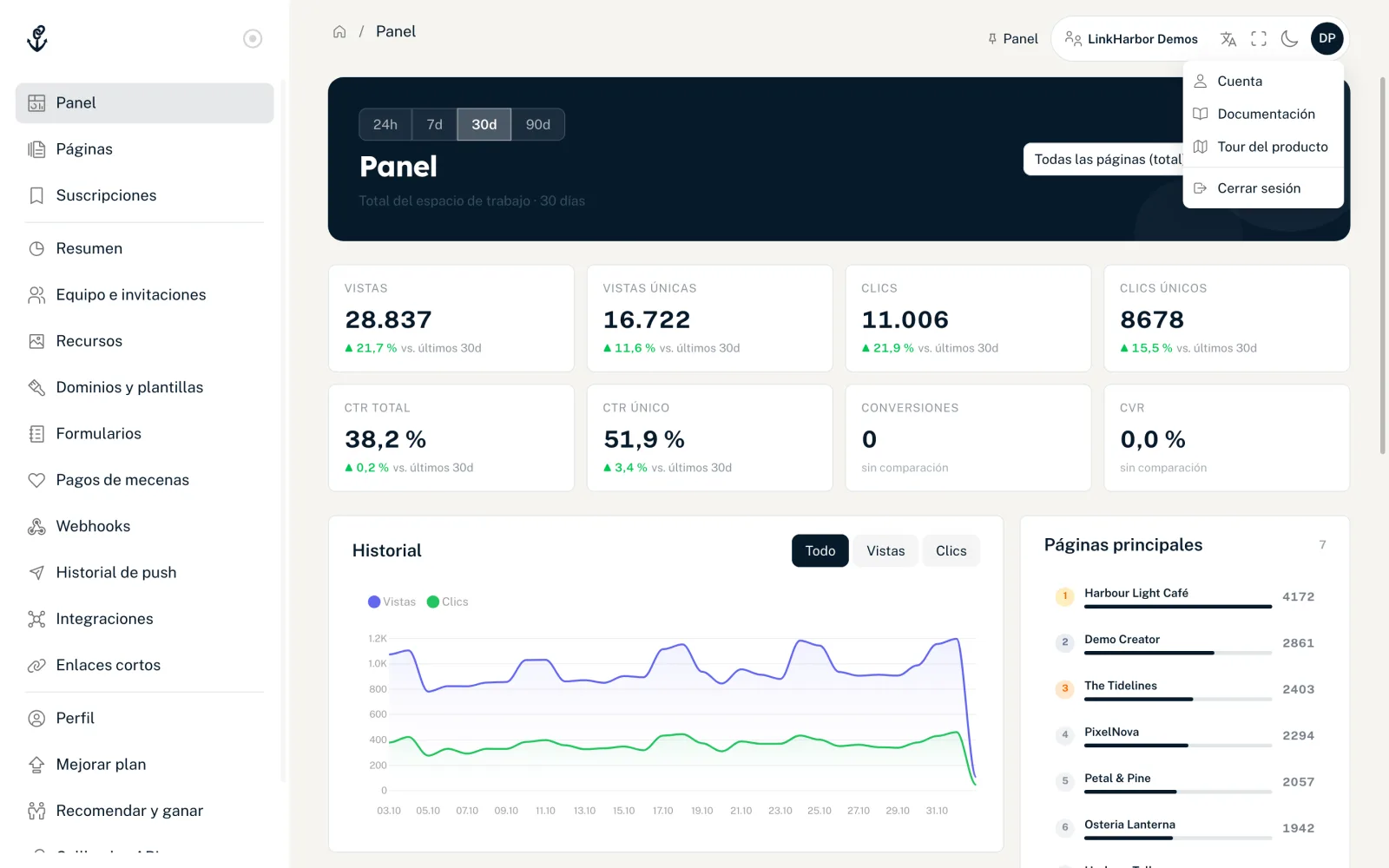
- Avatar
- Tus iniciales. El menú contiene «Cuenta» (tu perfil), «Documentación» (la documentación para desarrolladores, se abre en una pestaña nueva), «Tour del producto» (vuelve a iniciar el tour del producto) y «Cerrar sesión».
Cambiar de espacio de trabajo
Cada cuenta tiene un espacio de trabajo personal. Si aceptas una invitación al equipo de otra persona, se añade su espacio de trabajo. El selector de espacio de trabajo muestra entonces todos tus espacios de trabajo con el nombre, el tipo («Personal» o «Equipo») y tu rol. Al hacer clic en otro espacio de trabajo cambias a él, ves «Has cambiado a “Nombre”.» y se abre la página de inicio. Las páginas, las estadísticas, el plan y el equipo se refieren siempre al espacio de trabajo activo. Más información en Tu espacio de trabajo de un vistazo.
La lista «Primeros pasos»
Cuando abres una página en la vista de formulario («Páginas» → «Configuración»), encima de las pestañas aparece la lista «Primeros pasos» con el progreso «x/5 completados». Te muestra qué falta todavía para tener la página terminada. Cada paso se puede pulsar y te lleva al lugar adecuado.
| Paso | Completado cuando… |
|---|---|
| Página creada | siempre completado |
| Añadir enlaces | la página tiene al menos un enlace |
| Añadir contenido | el borrador tiene contenido; normalmente ya lo aporta la plantilla |
| Configurar SEO | hay un título SEO definido; consulta SEO y vista previa en redes sociales |
| Publicar | la página se ha publicado al menos una vez |
Ves la lista a partir del rol de editor, y solo hasta que la página se publica por segunda vez. La X («Ocultar lista») la oculta; cuando todos los pasos están completados, aparece «¡Todo listo! Tu página está lista.» con el botón «Ocultar». Ocultarla se aplica por página y solo en este navegador.
También te puede ser útil
¿No has encontrado nada?
Cuéntanos qué necesitas y nuestro equipo de soporte te ayudará personalmente.