












































Tras tu primer inicio de sesión, el asistente te lleva a tu primera página en cuatro pasos: handle, plantilla, plataformas y enlaces.
El asistente «Configura tu página» aparece tras tu primer inicio de sesión mientras no hayas creado ninguna página. En cuatro pasos cortos eliges la dirección de tu página, una plantilla y tus enlaces más importantes. Al final, LinkHarbor crea la página y abre el Editor de página. Si vienes de otro servicio, también te ayuda Cambiar desde Linktree u otros servicios.
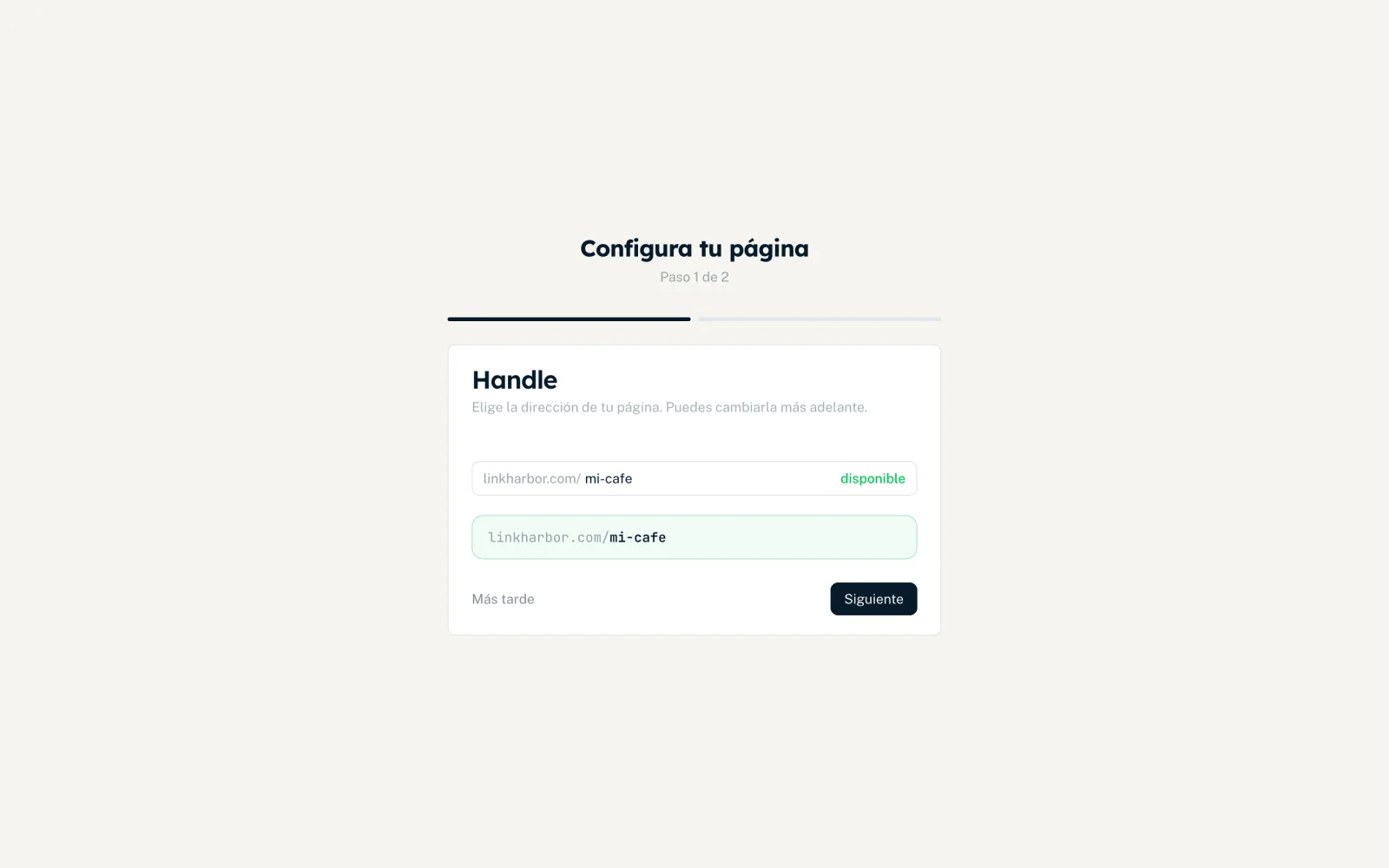
Paso 1: elegir un handle
El handle es lo que va después de linkharbor.com/, es decir, la dirección de tu página. Puedes cambiarlo cuando quieras en la configuración de página.
- Se admiten letras minúsculas de la a a la z, cifras y guiones, hasta 64 caracteres
- Las mayúsculas se convierten automáticamente en minúsculas y los demás caracteres se eliminan
- Mientras escribes, el asistente comprueba si el handle está «disponible» o «en uso»
- Debajo ves una vista previa de la dirección final
Algunas palabras, como help, login o pricing, están reservadas para LinkHarbor; consulta Crear una página nueva. Si ya introdujiste el handle que querías en linkharbor.com antes de registrarte, aparece rellenado aquí. Pero eso no lo reserva: asegúratelo creando la página.
Paso 2: elegir una plantilla
La plantilla es la estructura básica de tu página: «Elige una plantilla para tu página. Puedes cambiarla más tarde en el editor.» En el asistente ves las plantillas incluidas en tu plan; en el plan Free son Basic, Compact y Simple List. Cada tarjeta muestra una imagen de vista previa, el nombre y una breve descripción; con un clic eliges la plantilla. Más adelante encontrarás vistas previas más grandes de todas las plantillas en el Editor de página; consulta Elegir y cambiar de plantilla.
Paso 3: seleccionar plataformas
En «Selecciona las plataformas que utilizas.» haz clic en todo lo que quieras tener en tu página. Las opciones están ordenadas en grupos:
| Grupo | Plataformas |
|---|---|
| Redes sociales | Facebook, YouTube, Instagram, TikTok, X / Twitter, LinkedIn, Pinterest, Snapchat, Twitch, Reddit, Threads, Bluesky |
| Apps y mensajería | WhatsApp, Telegram, Signal, Discord, Slack, Viber, LINE, WeChat, Microsoft Teams |
| Estándar | Sitio web, Correo electrónico, Teléfono, Tienda, Podcast, Blog, Calendly, Reservar cita |
| Otros | Una entrada propia con el nombre que quieras (hasta 80 caracteres): escribe el nombre en el campo «Nombre del enlace, p. ej. Mi tienda» y haz clic en «Añadir» |
En «Seleccionado» ves lo que has elegido y puedes quitar entradas sueltas con la cruz. «Siguiente» se activa en cuanto eliges al menos una plataforma.
Paso 4: introducir las URL
Para cada plataforma elegida aparece un campo. Introduce ahí la dirección correspondiente, por ejemplo la URL de tu perfil, tu número de teléfono o tu dirección de correo. Los campos vacíos se omiten; el icono de la papelera quita una entrada.
- URL
- Tiene que ser una dirección completa, por ejemplo https://example.com. Si no, ves «URL no válida — ejemplo: https://ejemplo.com».
- Teléfono
- Un número de teléfono válido, a ser posible con el prefijo del país.
- Correo electrónico
- Una dirección de correo válida.
Haz clic en «Crear página». El teléfono y el correo acaban como iconos en un bloque social, y todas las demás entradas como enlaces. Al principio, LinkHarbor usa el handle como título; puedes cambiarlo en el Editor de página o en la configuración de página. Después se abre el Editor de página con tu nueva página.
Omitir
No tienes que completar todos los pasos. «Omitir» funciona así:
- Si ya has introducido un handle libre, LinkHarbor crea la página al momento con la plantilla elegida (o la primera disponible) y abre el Editor de página
- Sin handle llegas al panel y creas tu página más tarde con «+ Nueva página». Hasta entonces, el asistente vuelve a abrirse cada vez que inicias sesión
Si alguien ha ocupado el handle mientras tanto, al crear la página aparece «Este nombre de usuario ya está en uso.» Si haces clic en «Crear página», el asistente vuelve entonces al paso 1; elige allí otro handle.
Cuándo deja de aparecer el asistente
El asistente se da por completado en cuanto has creado una página o aceptado una invitación a un equipo. Si recibiste una invitación a otro espacio de trabajo, primero se acepta la invitación. Si no has visto el asistente (por ejemplo, tras iniciar sesión con Google), crea tu primera página en «Páginas»; consulta Crear una página nueva.
También te puede ser útil
¿No has encontrado nada?
Cuéntanos qué necesitas y nuestro equipo de soporte te ayudará personalmente.