












































Cómo pasar tus enlaces de Linktree, Beacons u otro servicio a LinkHarbor sin que tus visitantes acaben en un callejón sin salida.
¿Ya tienes una página de link in bio en otro servicio y quieres pasarte a LinkHarbor? No hay importación automática, pero con el asistente de configuración o un asistente de IA tu nueva página está lista enseguida. El orden importa: primero crea y prueba, y después cambia el enlace de tu bio.
Preparación
- Apunta todos los enlaces de tu página actual con su título y su dirección de destino
- Guarda tu foto de perfil, la imagen de fondo y los textos que quieras conservar
- Comprueba cuántos enlaces necesitas: Creator Free permite 5 enlaces y 5 bloques por página; Creator Pro y superiores te dan muchos más
- Piensa en un handle; si tu nombre habitual ya está en uso, elige una variante
Los límites de todos los planes están en Comparativa de planes.
Crear tu página
Con el asistente de configuración
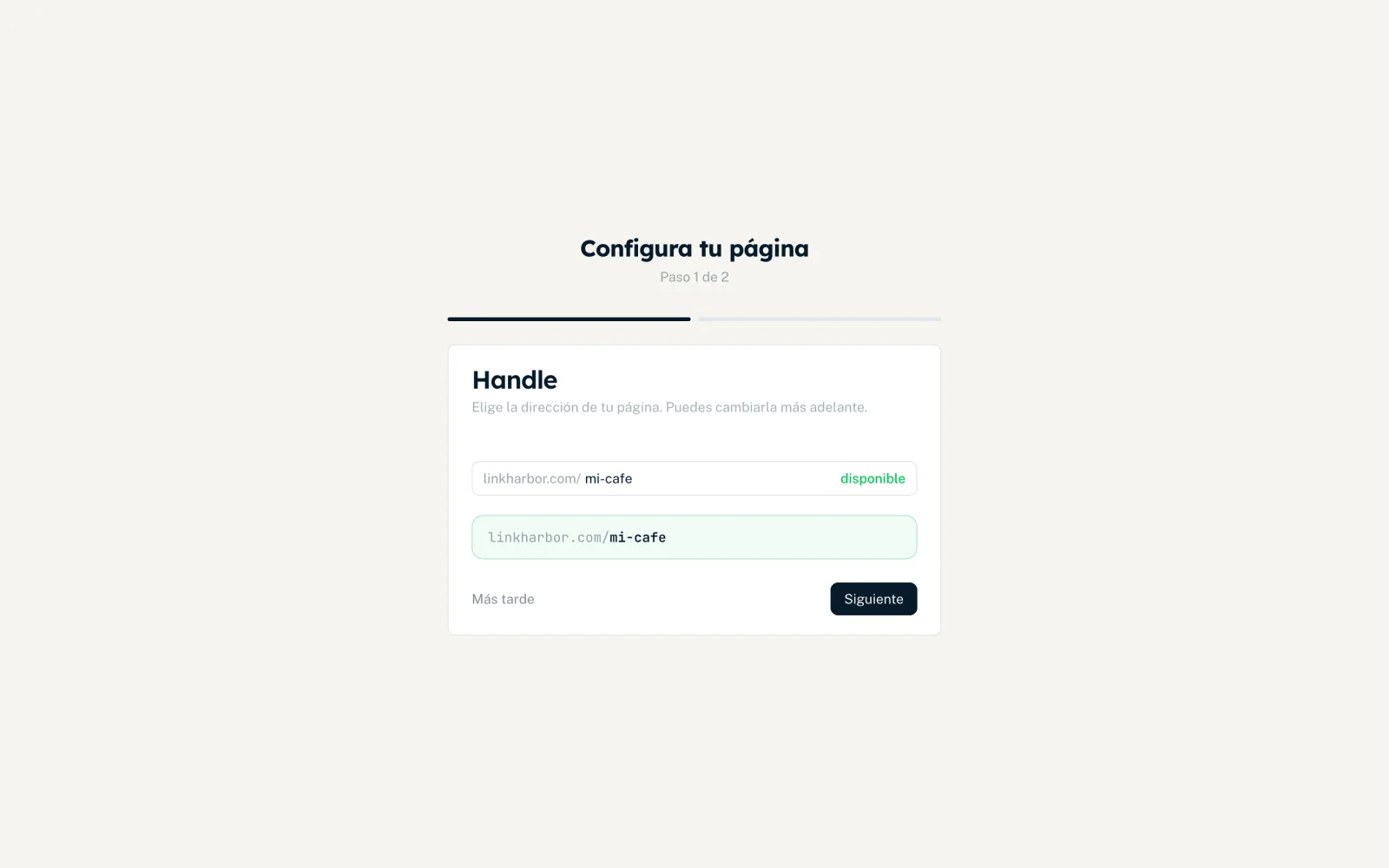
Después de registrarte, el asistente te lleva a tu primera página en cuatro pasos: handle, plantilla, plataformas y URL. Eliges las plataformas que usas e introduces las direcciones correspondientes. Es la forma más rápida para los perfiles de redes sociales. Consulta El asistente de configuración.
Muchos enlaces a la vez
Si tienes muchos enlaces, deja que los cree un asistente de IA. Para ello, conecta Claude, ChatGPT u otro cliente MCP a LinkHarbor (funciona en todos los planes) y pásale tu lista de enlaces. El asistente crea los enlaces, tú revisas el resultado y publicas. Consulta Usar LinkHarbor con asistentes de IA.
Los desarrolladores también pueden crear enlaces mediante la API a partir de Creator Pro.
A mano
En el Editor de página creas los enlaces en la pestaña «Enlaces». Consulta Añadir, ordenar y personalizar enlaces.
Diseñar y añadir más
- Elige una plantilla y ajusta los colores, el fondo y la fuente; consulta Diseño
- Sube una foto de perfil e imágenes; consulta Imágenes
- Los iconos sociales, los títulos y los textos están disponibles como bloques gratuitos
- El horario, el contacto, la galería, los formularios y más están disponibles a partir de Creator Pro
Antes de cambiar el enlace de tu bio
- Publica tu página con «Publicar»
- Ábrela con «Ver en vivo ↗» y haz clic una vez en cada enlace
- Prueba la página también en tu móvil
- Pon la nueva dirección linkharbor.com/tu-handle en tus bios
- Sustituye poco a poco los códigos QR antiguos y las direcciones impresas
Qué es diferente en LinkHarbor
- Borrador y publicación
- Los cambios solo se ponen en vivo tras «Publicar». Así puedes rehacer tu página con calma sin que los visitantes vean un trabajo a medias. Cada publicación se guarda como versión.
- Estadísticas propias
- LinkHarbor cuenta las vistas y los clics por sí mismo, sin píxeles de otros proveedores. Consulta Cómo cuenta LinkHarbor.
- Seguir y push
- Los visitantes pueden seguir tu página en la app de LinkHarbor, y tú llegas a ellos por push. Consulta Seguidores y notificaciones push.
- Sin incrustación
- Por motivos de seguridad, las páginas no se pueden incrustar en otras webs con un iframe.
Encontrarás una comparación detallada en la página Comparativa entre LinkHarbor y Linktree.
También te puede ser útil
¿No has encontrado nada?
Cuéntanos qué necesitas y nuestro equipo de soporte te ayudará personalmente.