












































La dirección correcta para tu bio, medir las visitas por plataforma, qué hace «Abrir en el navegador» y cómo crear un código QR para tu página.
Tu página solo despliega todo su efecto cuando está enlazada, normalmente en la bio de tus perfiles en redes sociales. Este artículo te muestra qué dirección poner ahí, cómo ver de qué plataforma llegan tus visitantes y qué pasa cuando alguien abre tu página en el navegador integrado de una app.
La dirección correcta
- linkharbor.com/tu-handle
- La dirección estándar de cada página. Funciona en cuanto publicas.
- Tu propio dominio
- A partir de Creator Pro, por ejemplo links.tu-marca.com. Consulta Conectar tu propio dominio.
- Un enlace corto en lhbr.co
- Útil si el destino puede cambiar más adelante: puedes cambiar el destino de un enlace corto en cualquier momento sin tocar la bio. Consulta Crear enlaces cortos.
Medir las visitas por plataforma
Apps como Instagram o TikTok a menudo no transmiten de dónde viene un visitante. Esas visitas aparecen entonces en tus estadísticas como «Directo». Con parámetros UTM lo sabrás igualmente:
- Añade un parámetro a la dirección de tu bio, por ejemplo linkharbor.com/tu-handle?utm_source=instagram&utm_medium=bio
- Usa un valor de utm_source distinto para cada plataforma, como tiktok o youtube
- Las visitas aparecen en las estadísticas de tu página, en la pestaña «UTM», en «Fuente / Medio»
Es más fácil con el asistente de enlaces de «Enlaces cortos»: eliges la fuente con un clic y LinkHarbor crea la dirección y la acorta. Eso sí, en Creator Free los parámetros UTM de un enlace corto no se transmiten al destino. Más sobre los informes en Estadísticas de página.
En el navegador integrado de una app
Cuando alguien pulsa tu enlace en Instagram, TikTok y muchas otras apps, tu página se abre en el navegador integrado de la app. Allí funciona con normalidad. Aun así, algunas cosas, como las contraseñas guardadas o compartir, son más cómodas en el navegador normal. Por eso LinkHarbor muestra en estas apps el botón «Abrir en el navegador» en la parte superior de la página.
LinkHarbor reconoce los navegadores integrados de Instagram, Threads, Facebook, Messenger, TikTok, Snapchat, LinkedIn, Pinterest, X, LINE y WeChat, además de otros navegadores in-app en Android e iPhone. Lo que pasa al pulsar el botón depende del dispositivo:
| Dispositivo | Qué pasa |
|---|---|
| iPhone con iOS 17 o posterior | La página se abre en Safari |
| Android | La página se abre en el navegador predeterminado; si la app de LinkHarbor está instalada, las páginas de linkharbor.com se abren en ella |
| Otros dispositivos, o si no pasa nada | Un aviso explica cómo hacerlo desde el menú de la app, con un botón para copiar la dirección |
El aviso dice: «Toca ⋯ o ⋮ arriba a la derecha y elige la opción para abrir en el navegador. O copia el enlace y pégalo en tu navegador.».
Un código QR para tu página
Para flyers, tarjetas de visita o el escaparate de tu tienda necesitas un código QR. Hay dos formas de conseguirlo:
- Generador de códigos QR
- En linkharbor.com/qr-code introduces tu handle y descargas el código en PNG, SVG o JPEG, si quieres con el logotipo de LinkHarbor en el centro. El código contiene la dirección linkharbor.com/tu-handle y sigue siendo válido mientras tu handle no cambie. No necesitas una cuenta para ello.
- El diálogo para compartir de la página
- En tu página publicada, «Compartir» abre un diálogo con un código QR. Consulta Tu página desde el punto de vista del visitante.
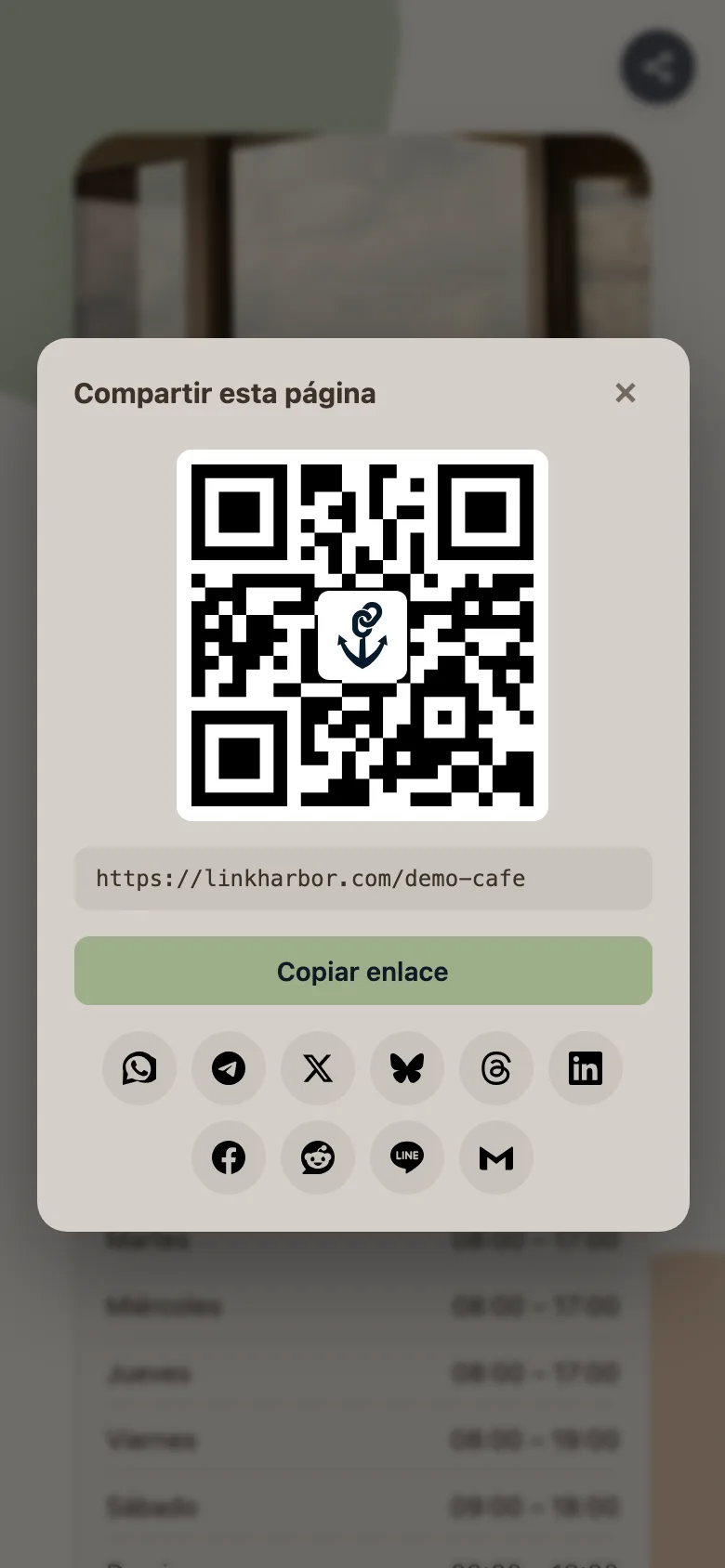
Si quieres saber cuántas veces se ha escaneado un código impreso concreto, crea un enlace corto con la fuente «Código QR» y convierte ese enlace en el código QR. Los enlaces cortos cuentan cada escaneo como un clic. En cambio, un escaneo del código del generador aparece como cualquier otra visita, es decir, como una vista de tu página.
Lista de comprobación antes de añadirla
- Página publicada y revisada con «Ver en vivo ↗»
- Todos los enlaces pulsados una vez en el móvil
- Título, descripción e imagen de vista previa configurados en la pestaña «SEO»; consulta SEO y vista previa en redes sociales
- Dirección preparada con parámetros UTM o como enlace corto
- Dirección copiada en la bio y pulsada una vez desde dentro de la app
También te puede ser útil
¿No has encontrado nada?
Cuéntanos qué necesitas y nuestro equipo de soporte te ayudará personalmente.