












































El editor de la página con sus pestañas y la pestaña «Configuración»: título, handle, búsqueda pública, contenido y protección contra bots.
Además del Editor de página, cada página tiene el editor de la página. Muestra los mismos datos en forma de formularios repartidos en pestañas y contiene algunos ajustes que solo existen aquí. Lo abres desde la lista de páginas con «Configuración» o haciendo clic en la tarjeta de una página. Puedes editar a partir del rol de editor.
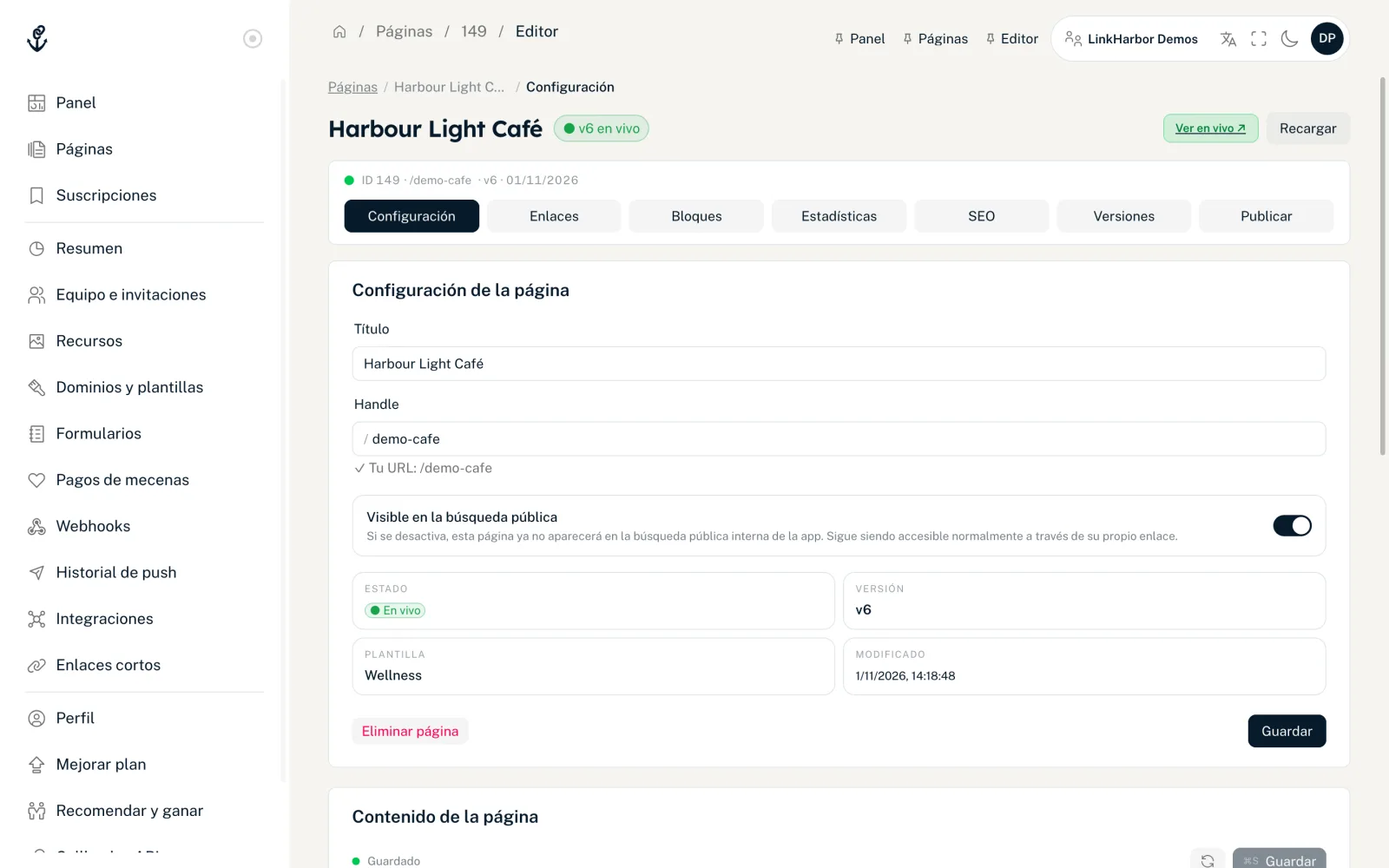
La cabecera del editor de la página
Arriba ves el título y el estado de la página:
- «● v3 en vivo»
- La página está publicada; la versión 3 está en vivo.
- «○ Borrador (era v3)»
- Existe una versión publicada, pero la página no está en vivo ahora mismo, por ejemplo porque se desactivó tras bajar de plan.
- «○ Nueva – nunca publicada»
- La página nunca se ha publicado.
A la derecha, «Ver en vivo ↗» abre la página publicada y «Vista previa ↗», el borrador; «Recargar» trae el estado actual, por ejemplo después de hacer cambios en el Editor de página. La línea de debajo muestra el ID, el handle, la versión y la fecha; al hacer clic en el handle, se copia.
Las pestañas de un vistazo
| Pestaña | Contenido | Rol |
|---|---|---|
| Configuración | Título, handle, búsqueda pública, contenido de la página, protección contra bots | Editor o superior |
| Enlaces | Lista de enlaces con todas las opciones; consulta Enlaces | Editor o superior |
| Bloques | Vista técnica de los bloques; para diseñar, usa el Editor de página | Editor o superior |
| Estadísticas | Vistas y clics de la página; consulta Estadísticas de página | Todos los roles |
| SEO | Buscadores y vista previa en redes sociales; consulta SEO | Editor o superior |
| Versiones | Ver y restaurar versiones publicadas; consulta Versiones | Todos los roles |
| Publicar | Comprobación, visibilidad y publicación; consulta Visibilidad | Editor o superior |
En las páginas nuevas aparece encima de las pestañas la lista «Primeros pasos»; se explica en El panel de un vistazo.
Tarjeta «Configuración de la página»
- Título
- Hasta 120 caracteres. El título aparece en la lista de páginas y en el panel.
- Handle
- La dirección de tu página. Se aplican las mismas reglas que al crear una página: de 2 a 64 caracteres, letras minúsculas, dígitos y guiones.
- Visible en la búsqueda pública
- Con el interruptor desactivado, la página deja de aparecer en la búsqueda de la app de LinkHarbor y en el panel en «Suscripciones». Sigue siendo accesible con normalidad a través de su dirección. Este interruptor no tiene nada que ver con buscadores como Google; para eso está «Noindex» en la pestaña SEO.
Debajo ves el estado, la versión, la plantilla y la fecha del último cambio. «Guardar» aplica tus cambios y aparece «Configuración guardada.».
En la búsqueda pública solo aparecen las páginas publicadas y públicas que tienen activado el interruptor «Visible en la búsqueda pública».
Tarjeta «Contenido de la página»
Esta tarjeta contiene los campos de texto de la plantilla, por ejemplo el nombre del perfil, la bio o el eslogan. Los campos vienen de la plantilla y el panel muestra sus nombres en tu idioma, como «Nombre del perfil». Los textos largos, como una bio o una descripción, tienen un campo de varias líneas. Los campos de diseño, como colores, fuente o imágenes, faltan aquí a propósito; esos los defines en el Editor de página.
- El indicador de estado muestra «Cambios sin guardar» o «Guardado»
- Guarda con el botón «Guardar» o con ⌘S (Mac) o Ctrl+S (Windows)
- En «Avanzado — JSON sin procesar» ves todos los valores como JSON, con «Copiar» y «Formatear»
- Si sales de la página con cambios sin guardar, el panel te pregunta antes
Estos cambios van al borrador y solo se ven la próxima vez que publicas. Es más cómodo editar los mismos campos en el Editor de página, a la derecha, en «Configuración de la página», con vista previa en vivo.
Tarjeta «Protección contra bots»
La protección contra bots es el valor predeterminado para todos los enlaces de esta página. Sin un nivel propio, la página usa el nivel del espacio de trabajo, que los propietarios y admins definen en el resumen del espacio de trabajo. Cada enlace puede tener un nivel distinto; consulta Reglas por enlace.
| Nivel | Efecto | Plan |
|---|---|---|
| Como el espacio de trabajo | Usa el nivel del espacio de trabajo (distintivo «Heredado») | Todos los planes |
| Estándar | Protección básica contra bots y rastreadores conocidos | Todos los planes |
| Desactivado | Sin protección; recomendado solo para pruebas | Todos los planes |
| Estricto | Además bloquea IPs de centros de datos y redes de bots conocidas | Desde Creator Pro |
En el plan Free, «Estricto» está bloqueado y lleva a la mejora de plan. «Estricto» tiene sentido cuando necesitas recuentos de clics precisos, por ejemplo en sorteos o campañas de pago. Para la mayoría de las páginas basta con «Estándar».
La protección contra bots y el contenido de la página los cambias en el borrador; se ven la próxima vez que publicas.
También te puede ser útil
¿No has encontrado nada?
Cuéntanos qué necesitas y nuestro equipo de soporte te ayudará personalmente.