












































Cómo crear una página nueva: elige un handle, añade un título y escoge una plantilla. Con todas las reglas del handle y los límites de cada plan.
Las páginas se crean en la lista de páginas. Necesitas al menos el rol de editor en el espacio de trabajo. Justo después de crearla se abre el Editor de página, donde diseñas el contenido y el aspecto. La página empieza como borrador; los visitantes solo la ven cuando la publicas.
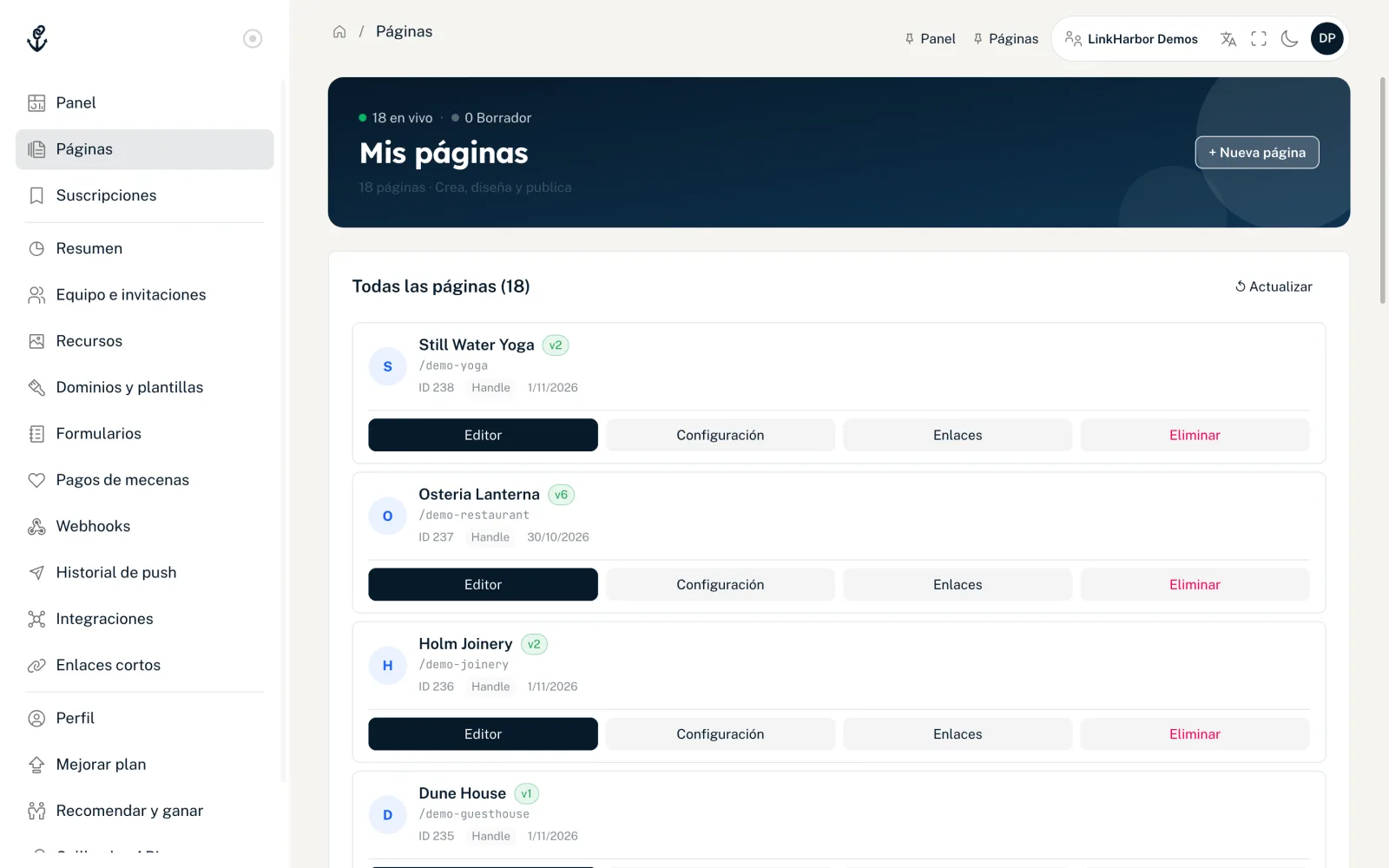
La lista de páginas
En «Páginas», en la navegación, ves todas las páginas del espacio de trabajo activo. Arriba, un contador muestra cuántas están en vivo y cuántas siguen siendo borradores. Cada tarjeta muestra el título, el estado («v3» para la versión publicada o «Borrador»), la dirección /handle, el ID y la fecha del último cambio. «Handle» copia el handle al portapapeles.
- «Editor»
- Abre el Editor de página, tu herramienta para el contenido y el diseño.
- «Configuración»
- Abre el editor de la página con el título, el handle, la protección contra bots y las demás pestañas; consulta Configuración de página.
- «Enlaces»
- Abre la lista de enlaces de la página en el editor de la página.
- «Eliminar»
- Solo para admins y el propietario; consulta Eliminar una página.
Con el rol de visualizador solo ves «Estadísticas» en lugar de estos botones; la configuración no se abre para los visualizadores. A partir del rol de editor, al hacer clic en la propia tarjeta se abre la configuración.
Crear una página
- En la lista de páginas, haz clic en «+ Nueva página»
- Introduce un handle
- Si quieres, introduce un título
- Elige una plantilla de la lista
- Haz clic en «Crear página»
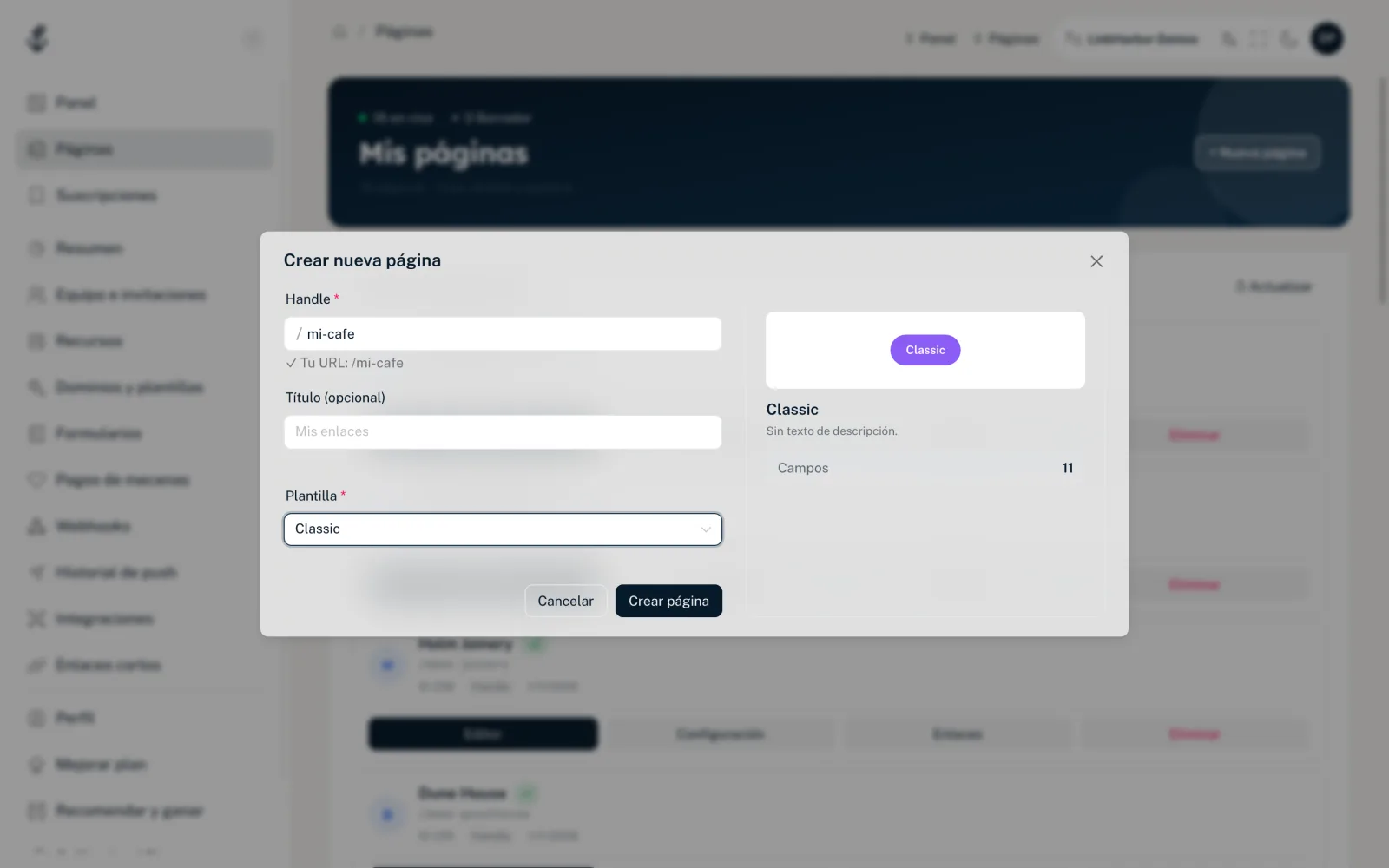
Tras el mensaje «¡Página creada!», se abre el Editor de página con tu nueva página.
Los campos del diálogo
- Handle
- Obligatorio. El handle forma la dirección de tu página: linkharbor.com/tu-handle. Las mayúsculas se convierten automáticamente en minúsculas, y los espacios y caracteres especiales se eliminan. Cuando todo está bien, el diálogo muestra «✓ Tu URL: /tu-handle».
- Título (opcional)
- Hasta 120 caracteres. El título aparece en la lista de páginas y se usa como nombre en la página si la plantilla tiene un nombre de ejemplo. Si lo dejas vacío, se usa el handle como título.
- Plantilla
- Obligatoria. Usa la búsqueda para encontrar rápido la plantilla que quieres. A la derecha ves una vista previa con una imagen, una descripción y el número de campos y bloques iniciales.
Reglas para el handle
- De 2 a 64 caracteres
- Solo letras minúsculas a–z, dígitos 0–9 y guiones
- No puede empezar ni terminar con un guion
- Tiene que estar libre en el dominio
- Algunos términos están reservados en linkharbor.com, por ejemplo login, admin, pricing, support, help, search, follow, docs, api, legal o privacy, además de todos los handles que empiezan por preview-. Esta restricción no se aplica en un dominio propio
- El handle de una página eliminada sigue ocupado
Los mensajes de error del diálogo te dicen exactamente qué falla en el formato, como «Al menos 2 caracteres» o «No debe empezar ni terminar con un guion». LinkHarbor solo comprueba si el handle sigue libre cuando haces clic en «Crear página». Si ya está ocupado, verás «Este handle ya está en uso.»; si es un término reservado, «Este handle está reservado para las páginas propias de LinkHarbor (p. ej. privacy, support). Elige otro.». En ese caso, elige una variante, por ejemplo con el nombre de un lugar o un guion.
Plantillas y plan
Con el plan Creator Free puedes elegir las plantillas Basic, Compact y Simple List. Las otras 14 plantillas (por ejemplo Business Card, Portfolio, Creator o Streamer) están disponibles desde Creator Pro. Aparecen al final de la lista con un candado y el sufijo «· Pro». Si eliges una de ellas con el plan Free, aparece «Solo para planes de pago» y el botón «Crear página» sigue desactivado.
La plantilla es solo el marco de tu página. Los colores, la fuente, el fondo y los botones los defines en el Editor de página. Más información en Elegir y cambiar de plantilla.
Cuántas páginas puedes crear
| Plan | Páginas por espacio de trabajo |
|---|---|
| Creator Free | 1 |
| Creator Pro | 3 |
| Creator Agency | 10 |
| Enterprise | Según acuerdo |
Cuentan todas las páginas del espacio de trabajo, incluidos los borradores y las páginas desactivadas tras bajar de plan. Cuando alcanzas el límite, no puedes crear otra página y verás «Has alcanzado el número máximo de páginas de tu plan.». Tienes un resumen de todos los límites en Comparativa de planes y en la página de Precios.
Qué pasa al crear una página
- La página se crea en linkharbor.com con el estado «Borrador»
- Recibe el bloque fijo «Enlaces», que muestra todos los enlaces de la página
- La plantilla trae bloques y enlaces iniciales que puedes ajustar o quitar
- La visibilidad se establece en «Pública», pero la página solo se ve después de publicarla por primera vez
- La página aparece en la búsqueda pública de la app de LinkHarbor; puedes desactivarlo en la configuración
Si además quieres mostrar la página en tu propia dirección, conecta un dominio propio. Lo que viene después de crear la página se explica en El Editor de página de un vistazo. ¿Te traes tus enlaces de otro servicio? Lee Cambiar desde Linktree u otros servicios.
También te puede ser útil
¿No has encontrado nada?
Cuéntanos qué necesitas y nuestro equipo de soporte te ayudará personalmente.