












































Decide quién puede ver tu página: todo el mundo, solo quien tenga un enlace de invitación o solo quien conozca la contraseña. Se aplica al instante.
La visibilidad decide quién puede abrir tu página publicada. La configuras en el editor de la página, en la pestaña «Publicar», tarjeta «Visibilidad». Pueden cambiarla los miembros a partir del rol de editor. A diferencia del contenido y el diseño, la visibilidad se aplica de inmediato; no tienes que volver a publicar.
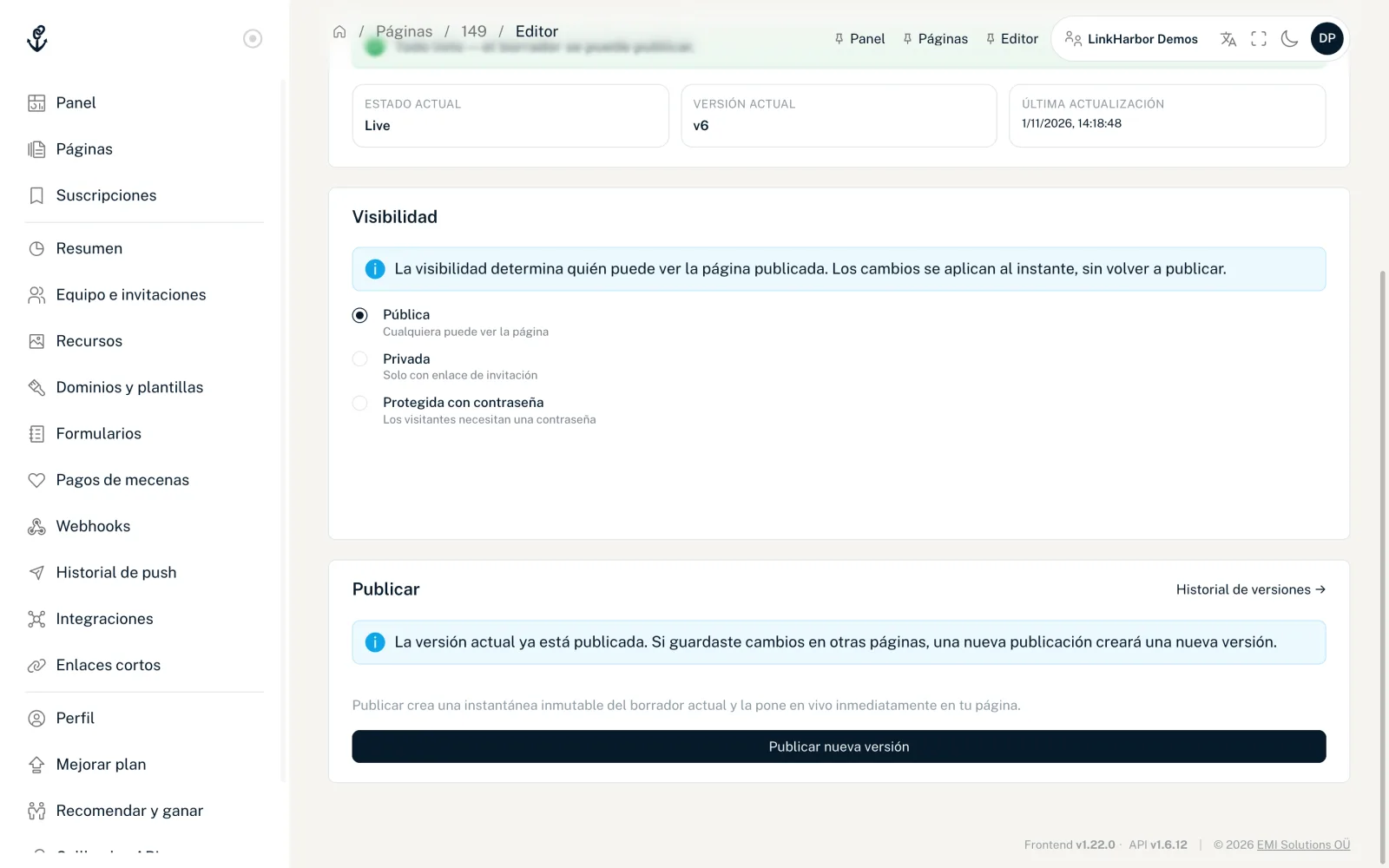
Las tres opciones
| Opción | Quién ve la página | Plan |
|---|---|---|
| Pública | Cualquiera que conozca la dirección | Todos los planes |
| Privada | Solo quien tenga un enlace de invitación válido | Todos los planes |
| Protegida con contraseña | Solo quien introduzca la contraseña | Desde Creator Pro |
«Pública» y «Privada» se guardan en cuanto haces clic en ellas, y aparece «Visibilidad guardada». La protección con contraseña se guarda con «Establecer contraseña».
Solo las páginas públicas aparecen en la búsqueda de la app de LinkHarbor y solo ellas se pueden seguir. Una página privada o protegida con contraseña no aparece ahí.
Página privada con enlace de invitación
A una página privada solo se puede acceder con enlaces de invitación que creas tú. Es práctico para una vista previa para clientes, una página solo para los socios de un club o contenido que aún no debe ser público.
- Publica la página al menos una vez; antes no puedes crear enlaces de invitación
- En la tarjeta «Visibilidad», elige la opción «Privada»
- En «Válido (días)», indica cuánto tiempo debe valer el enlace: de 1 a 30 días, 7 por defecto
- Haz clic en «Crear enlace de invitación»
- Copia el enlace con «Copiar» y compártelo
Debajo del enlace, «Válido hasta» muestra la fecha de caducidad. Puedes crear tantos enlaces como quieras con duraciones distintas, por ejemplo uno por persona.
Qué ven los visitantes
- Con un enlace válido, la página se abre con normalidad; después, el navegador queda desbloqueado durante 24 horas
- Sin enlace, los visitantes ven el mensaje «Página privada» con un aviso de que necesitan un enlace válido
- Con un enlace caducado, aparece «Enlace caducado»
Todos los mensajes que pueden ver los visitantes, y lo que significan, se explican en Los visitantes ven una página de error.
Invalidar todos los enlaces
«Invalidar todos los enlaces de invitación» bloquea de una vez todos los enlaces creados hasta ahora para esta página, por ejemplo si un enlace ha caído en malas manos. Después aparece «Todos los enlaces de invitación anteriores ya no son válidos.». Esto afecta también a los enlaces que los visitantes hayan compartido con el botón de compartir de la página privada. Puedes volver a crear enlaces nuevos enseguida.
Página protegida con contraseña
La protección con contraseña está disponible desde Creator Pro. En el plan Free, la opción está bloqueada con el aviso «La protección con contraseña está disponible desde Creator Pro.».
- Elige «Protegida con contraseña»
- En el campo «Contraseña», introduce una contraseña de 4 a 72 caracteres
- Haz clic en «Establecer contraseña»
En lugar de la página, los visitantes ven el aviso «Esta página está protegida con contraseña. Introduce la contraseña para continuar.» y el botón «Desbloquear». Con la contraseña correcta, la página queda desbloqueada en ese navegador durante 7 días. Con una contraseña incorrecta, aparece «Contraseña incorrecta. Por favor, inténtalo de nuevo.».
- Para evitar que se adivine, se permiten como máximo 8 intentos en 2 minutos; después aparece «Demasiadas solicitudes»
- La contraseña solo se guarda como valor de comprobación; ni siquiera nosotros podemos mostrártela
- Si la has olvidado, simplemente establece una nueva
- Si cambias a «Pública» o «Privada», la contraseña se elimina
Después de bajar de plan
Si tu espacio de trabajo vuelve a Creator Free, la protección con contraseña deja de estar disponible. En ese caso, anticípate y pon la página en «Privada» si no debe ser pública. Más información en Cancelar y bajar de plan.
Verificación de edad
No hay verificación de edad para la página entera. Eso sí, puedes marcar enlaces concretos con «18+» o «21+»; consulta Reglas por enlace.
También te puede ser útil
¿No has encontrado nada?
Cuéntanos qué necesitas y nuestro equipo de soporte te ayudará personalmente.