












































Preajustes, colores, fondo como imagen, degradado o vídeo, estilo del botón, fuente y superficie detrás del contenido en la pestaña Tema.
En la pestaña «Tema» del editor defines el aspecto de toda la página: colores, fondo, forma de los botones y fuente. Todos los cambios, salvo el CSS personalizado, se guardan automáticamente en el borrador al cabo de unos 2 segundos y llegan a la página pública la próxima vez que publiques.
La pestaña está organizada de arriba abajo: «Plantilla», «Preajustes», «Colores», «Fondo», «Superficie detrás del contenido», «Estilo del botón», «Fuente» y «CSS personalizado». Las plantillas tienen un artículo propio.
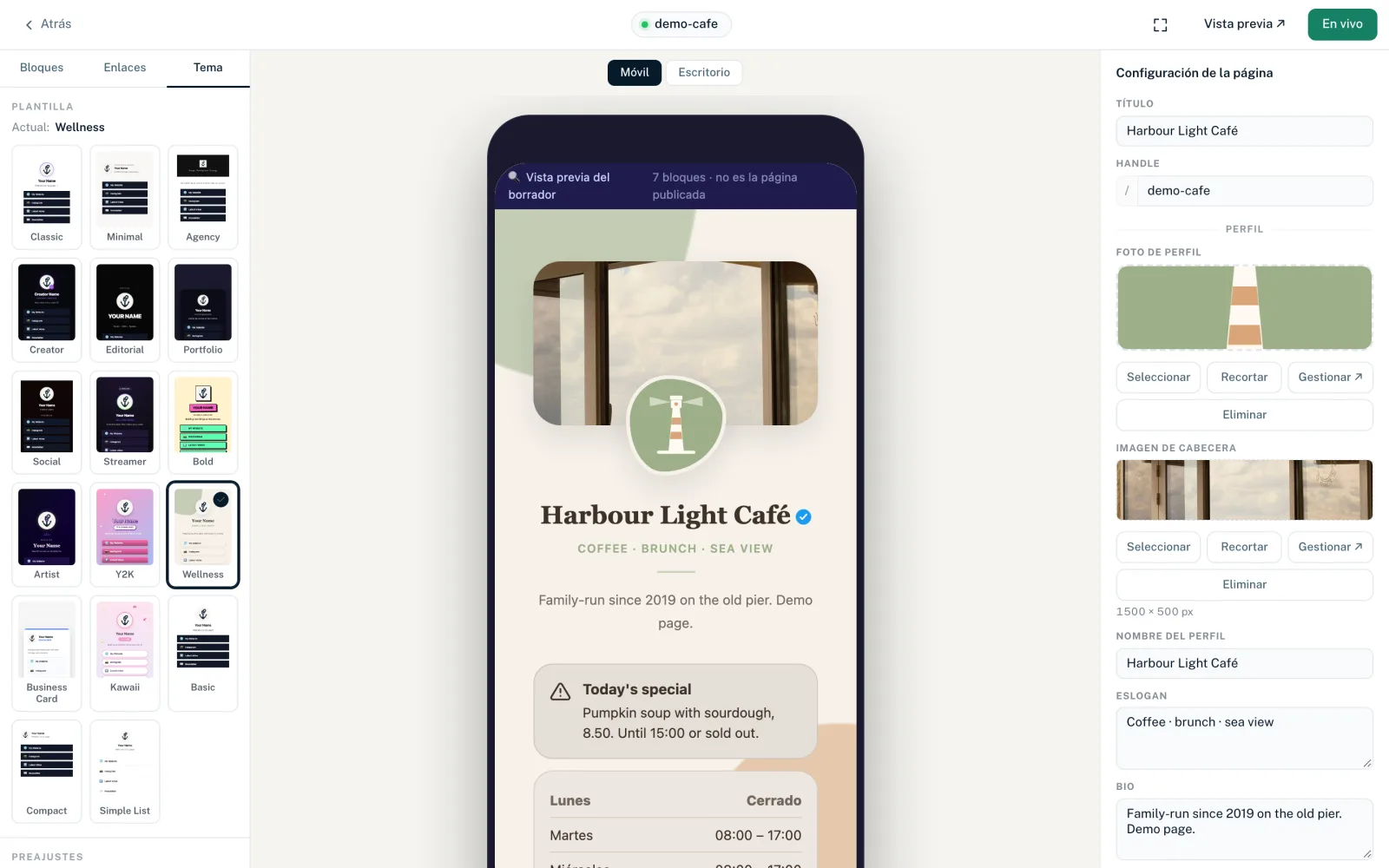
Preajustes
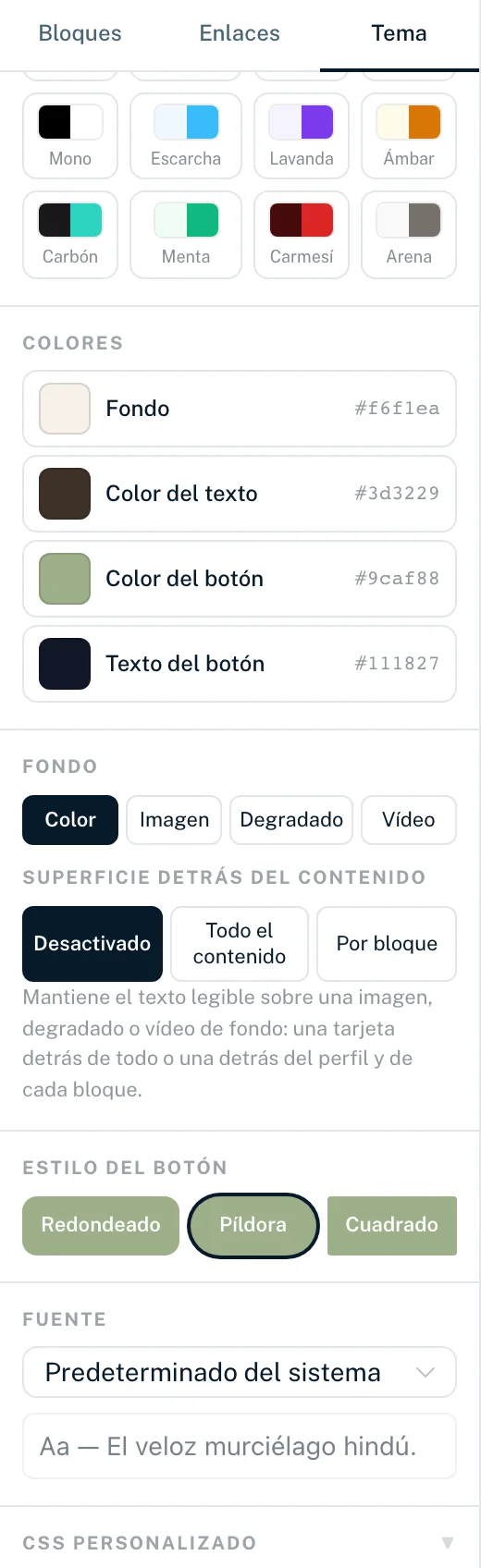
Los preajustes son combinaciones de colores listas para usar. Un clic define a la vez el color de fondo, el color del texto, el color del botón y el estilo del botón, y restablece tu propio color del texto del botón. Hay 16 preajustes: Clásico, Medianoche, Puerto, Océano, Bosque, Atardecer, Rosa, Pizarra, Mono, Escarcha, Lavanda, Ámbar, Carbón, Menta, Carmesí y Arena. El preajuste activo aparece marcado mientras no cambies ninguno de los cuatro valores.
Colores
Cuatro colores básicos, cada uno con selector de color y valor hexadecimal (sin transparencia):
- «Fondo»
- El color de fondo de la página; también se usa cuando el tipo de fondo es «Color».
- «Color del texto»
- Color del nombre, la bio y los textos.
- «Color del botón»
- Color de los botones de enlace y color predeterminado de los botones de los bloques.
- «Texto del botón»
- Texto de los botones. Si no eliges uno, se toma automáticamente un color que se lea bien sobre el color del botón.
El valor que se muestra es siempre el que está en vigor, aunque venga de la plantilla. Muchos bloques tienen sus propios campos de color en «Opciones de visualización». Mientras muestren «Predeterminado (del tema)», siguen estos colores.
Fondo
Los botones «Color», «Imagen», «Degradado» y «Vídeo» definen el tipo de fondo de la página. Al cambiar, el editor recuerda los valores de los otros tipos mientras sigas en el editor.
Color
La página usa el color «Fondo» de la sección «Colores».
Imagen
- «Imagen de escritorio»
- Fondo para pantallas grandes, 1920 × 1080 px.
- «Imagen móvil»
- Opcional, en vertical, 1080 × 1920 px. Si está vacía, muestra «como escritorio» y se usa la imagen de escritorio.
«Seleccionar» abre tus recursos, «Gestionar ↗» la página de recursos y «Quitar» retira la imagen. Si una imagen no tiene exactamente el tamaño de destino, se abre la herramienta de recorte y la imagen recortada se guarda como un recurso nuevo. Más información en Imágenes en el Editor de página.
Degradado
- «Color inicial» y «Color final»
- Los dos colores del degradado.
- «Ángulo»
- Dirección de 0 a 355 grados en pasos de 5.
- «Ajustes preestablecidos»
- Degradados listos para usar: Índigo, Atardecer, Océano, Bosque, Baya y Medianoche.
Vídeo
- «Vídeo de escritorio»
- Un enlace directo a un archivo de vídeo (.mp4 o .webm), o «Seleccionar vídeo» entre tus recursos de vídeo.
- «Vídeo móvil»
- Opcional, p. ej. un archivo más ligero para datos móviles. Si está vacío, se usa el vídeo de escritorio.
El vídeo se reproduce sin sonido y en bucle, sin controles. Se oculta para los visitantes que han activado la reducción de movimiento en los ajustes de su sistema. Se recomiendan archivos de hasta 8 MB en formato MP4 o WebM.
Opacidad de la superposición
Con imagen, degradado y vídeo, un control deslizante de 0 a 80 % pone una capa oscura sobre el fondo para que el texto se lea mejor.
Un fondo de página de imagen, degradado o vídeo sustituye las imágenes de fondo de la plantilla. Los huecos de imagen de la plantilla muestran entonces un aviso al respecto. Con «Color», las imágenes de la plantilla vuelven a verse.
Superficie detrás del contenido
Hace que el texto se lea bien sobre una imagen de fondo, un degradado o un vídeo:
- «Desactivado»
- Sin superficie; el contenido queda directamente sobre el fondo.
- «Todo el contenido»
- Una tarjeta detrás de todo el contenido.
- «Por bloque»
- Una tarjeta independiente detrás del perfil y detrás de cada bloque.
- «Opaca» o «Translúcida»
- Aparece en cuanto se activa la superficie. Translúcida deja ver el fondo a través.
Este ajuste no tiene efecto con la plantilla Business Card.
Estilo del botón
| Estilo | Esquinas de los botones de enlace |
|---|---|
| Redondeado | Ligeramente redondeadas, 12 px |
| Píldora | Totalmente redondas |
| Cuadrado | Casi rectas, 4 px |
El estilo del botón es el valor predeterminado. Puedes cambiarlo en el bloque de Enlaces y por enlace («Radio de esquina» en ambos sitios).
Fuente
Puedes elegir entre DM Sans, Figtree, Sora, Plus Jakarta Sans, Raleway, Inter, Poppins, Montserrat, Nunito, Outfit, Space Grotesk y «Predeterminado del sistema» (la fuente propia del dispositivo). La línea «Aa — El veloz murciélago hindú.» muestra una vista previa.
LinkHarbor sirve todas las fuentes por sí mismo. Los navegadores de tus visitantes no cargan nada de Google Fonts ni de otros servidores de terceros para ellas.
Qué ajuste prevalece
Los colores y las formas se afinan de fuera hacia dentro:
- Plantilla: estilo básico y colores predeterminados
- Pestaña Tema: colores, fondo, estilo del botón y fuente para toda la página
- Opciones de visualización de un bloque: colores y formas para ese bloque
- Estilo de un enlace concreto: tiene prioridad sobre todos los demás valores
- CSS personalizado: para todo lo que no cubren los controles
Cómo afinar con tu propio CSS se explica en CSS personalizado.
También te puede ser útil
¿No has encontrado nada?
Cuéntanos qué necesitas y nuestro equipo de soporte te ayudará personalmente.