












































Estructura, vista previa y guardado en el Editor de página: cómo funcionan el borrador y la publicación y dónde está cada ajuste.
El Editor de página es tu herramienta de diseño para una página: bloques, enlaces, colores, fuente, fondo y publicación en un solo sitio, con una vista previa en vivo en el centro. Este artículo explica cómo está organizado el editor, cómo funciona el guardado y qué ajustes encuentras en cambio en la vista de formulario de la página.
Abrir el editor
- En el panel, abre «Páginas» a la izquierda
- Haz clic en «Editor» junto a la página que quieras editar
- El editor se abre con la pestaña «Bloques» a la izquierda y la vista previa móvil en el centro
Pueden abrir el editor los miembros con el rol de editor, admin o propietario. Los visualizadores solo ven una página en las pestañas «Estadísticas» y «Versiones» de la vista de formulario. Más información en Roles y permisos.
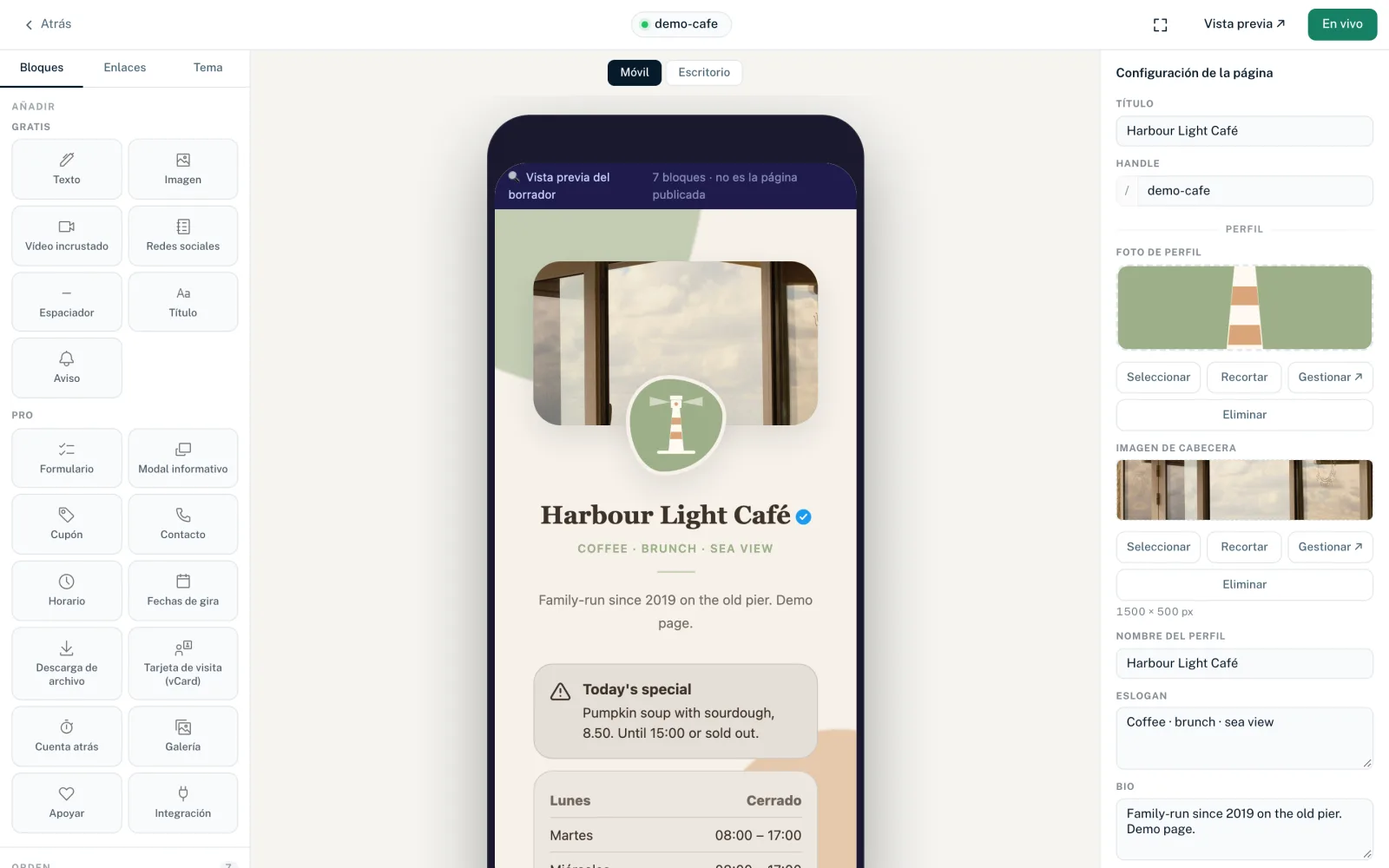
Estructura: tres columnas
- Columna izquierda
- Tres pestañas: «Bloques» (añadir y ordenar bloques), «Enlaces» (la lista de enlaces de la página) y «Tema» (plantilla, preajustes, colores, fondo, estilo del botón, fuente y CSS personalizado).
- Centro: vista previa
- Muestra tu borrador. «Móvil» y «Escritorio» cambian entre un marco de teléfono y uno de navegador. «Móvil» es la opción predeterminada.
- Columna derecha
- Depende de lo que tengas seleccionado: sin selección ves la «Configuración de la página»; tras hacer clic en un enlace, el editor del enlace; tras hacer clic en un bloque, el editor del bloque. ✕ te devuelve a la configuración de la página.
La barra superior
- «Atrás»
- Te lleva de vuelta a la lista de páginas. Si arriba todavía aparece «⟳ Guardando», el editor pregunta primero «Cambios sin guardar. ¿Salir?». Después de tu última entrada en un bloque, espera un momento antes de salir del editor.
- Handle
- En el centro ves el handle de tu página como enlace a la página. El punto de color muestra el estado de la página.
- Estado de guardado
- Muestra el estado del tema, los campos de la plantilla, las imágenes, el título, el handle, el SEO y el CSS personalizado: «⟳ Guardando» y después «Guardado». «Error» significa que el último cambio no se guardó; el mensaje de al lado indica el motivo. Los cambios en bloques y enlaces no aparecen aquí; si algo falla allí, solo ves el mensaje.
- Pantalla completa (icono de cuatro esquinas)
- Muestra el editor a pantalla completa. Un segundo clic («Salir de pantalla completa») vuelve a la vista normal.
- «Vista previa ↗»
- Abre el borrador actual en una pestaña nueva del navegador.
- «Publicar» o «En vivo»
- Publica el borrador como una nueva versión. «En vivo» significa que el borrador es exactamente igual que la página publicada. En cuanto cambias algo que todavía no está publicado, el botón pasa a decir «Publicar». Tras hacer clic, aparece «¡La versión … está en línea!».
Guardado: borrador y publicación
En el editor no hay ningún botón para guardar el borrador. Casi todo se guarda automáticamente en el borrador de tu página. La página pública solo cambia cuando publicas. Cada publicación crea una nueva versión que más adelante puedes recuperar en el borrador desde «Versiones» en la vista de formulario; consulta Publicación y versiones.
| Qué cambias | Cuándo se guarda |
|---|---|
| Tema: colores, preajustes, fondo, estilo del botón, fuente | Automáticamente, unos 2 segundos después del último cambio |
| Campos de la plantilla a la derecha, p. ej. «Nombre del perfil» o «Bio» | Automáticamente, unos 2 segundos después del último cambio |
| Contenido y visualización de un bloque | Automáticamente, poco después de tu última entrada |
| Opciones de estilo y diseño de un enlace | Automáticamente, poco después de tu última entrada |
| Enlace activo, programación, segmentación geográfica | Al instante |
| Orden de bloques y enlaces | En cuanto sueltas el elemento |
| Imágenes en los huecos de imagen de la plantilla | Al instante |
| Título, handle, título SEO, descripción | Al salir del campo |
| «Noindex» | Al instante |
| CSS personalizado | Solo con el botón «Guardar CSS» |
El título y el handle son una excepción: no forman parte del borrador y se aplican al instante, sin publicar. Si cambias el handle, tu página está disponible enseguida en la nueva dirección y la antigua deja de funcionar. No hay redirección.
Si un campo de un bloque muestra un error, como «Obligatorio», «Demasiado largo» o una dirección no válida, el editor no guarda ese bloque hasta que corrijas el campo. En el bloque Social aparece «Corrige las URL resaltadas para guardar este bloque.». Si LinkHarbor rechaza un cambio, un mensaje te dice por qué, por ejemplo «Has alcanzado el número máximo de bloques de tu plan.». Si un cambio guardado no aparece en la página, consulta Los cambios no aparecen en tu página.
La vista previa
- La vista previa muestra siempre tu borrador, no la página publicada. Un aviso arriba indica el número de bloques y «no es la página publicada»
- Se recarga tras cada cambio guardado; el cursor se queda en el campo en el que estás escribiendo
- Los enlaces programados aparecen siempre en la vista previa, con el aviso «Solo vista previa · activo desde …» o «Solo vista previa · finalizó el …»
- Un modal informativo seleccionado se muestra abierto en la vista previa mientras esté seleccionado
- El diálogo para compartir, el código QR y el banner de seguir solo aparecen en la página real, no en la vista previa
- Los bloques Pro no se muestran en Creator Free
Configuración de la página en el panel derecho
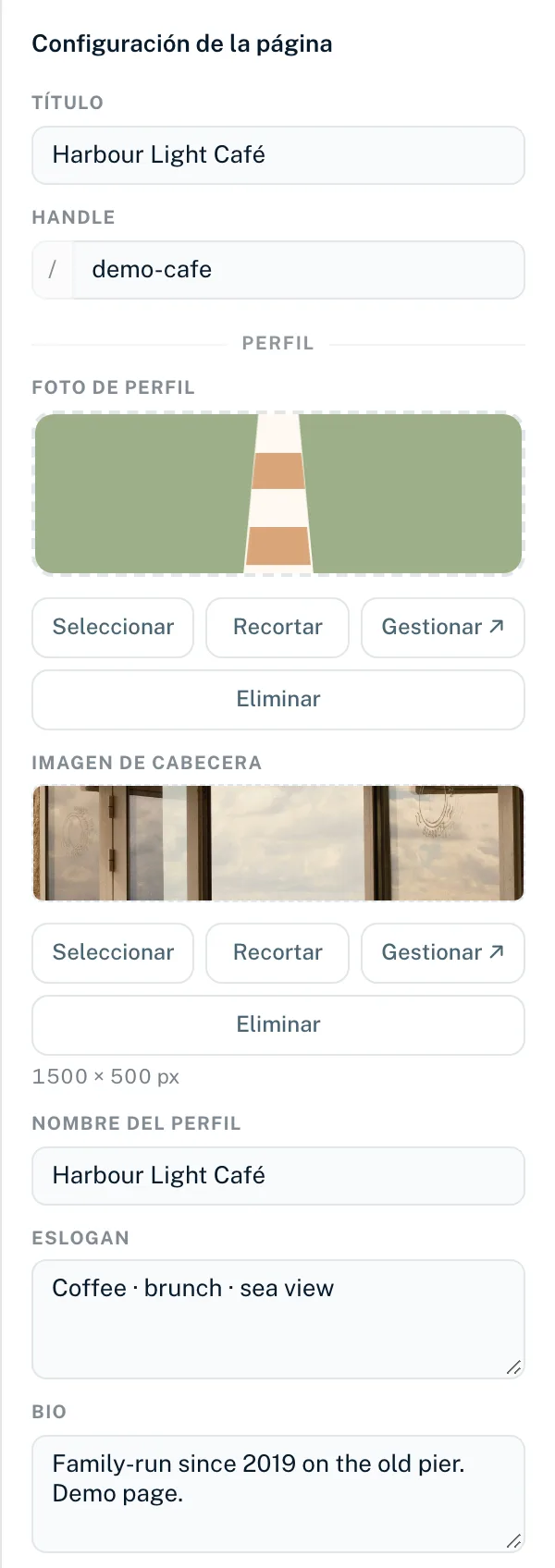
Cuando no hay nada seleccionado, el panel derecho muestra la configuración de la página:
- «Título»
- Nombre de la página, hasta 120 caracteres. Si vacías el campo, se restaura el título anterior.
- «Handle»
- La dirección de tu página después de la «/». Se permiten letras minúsculas, cifras y guiones, de 2 a 64 caracteres. Las mayúsculas se convierten automáticamente en minúsculas y los demás caracteres se eliminan mientras escribes. Si el handle tiene menos de 2 caracteres, ves «Formato de handle no válido.». Si ya está ocupado, ves «Este handle ya está en uso.». Las direcciones que usa el propio LinkHarbor (como privacy, support, help, search, follow) están reservadas en linkharbor.com: «Este handle está reservado para las páginas propias de LinkHarbor (p. ej. privacy, support). Elige otro.»
- «Perfil»
- Los huecos de imagen de la plantilla (p. ej. «Foto de perfil», «Imagen de cabecera») y los campos de texto de la plantilla, como «Nombre del perfil», «Bio» o «Eslogan». Detalles en Imágenes en el Editor de página.
- «SEO»
- «Título SEO» (hasta 120 caracteres), «Descripción» (hasta 320 caracteres) y el interruptor «Noindex». Todas las opciones de SEO están en SEO y vista previa en redes sociales.
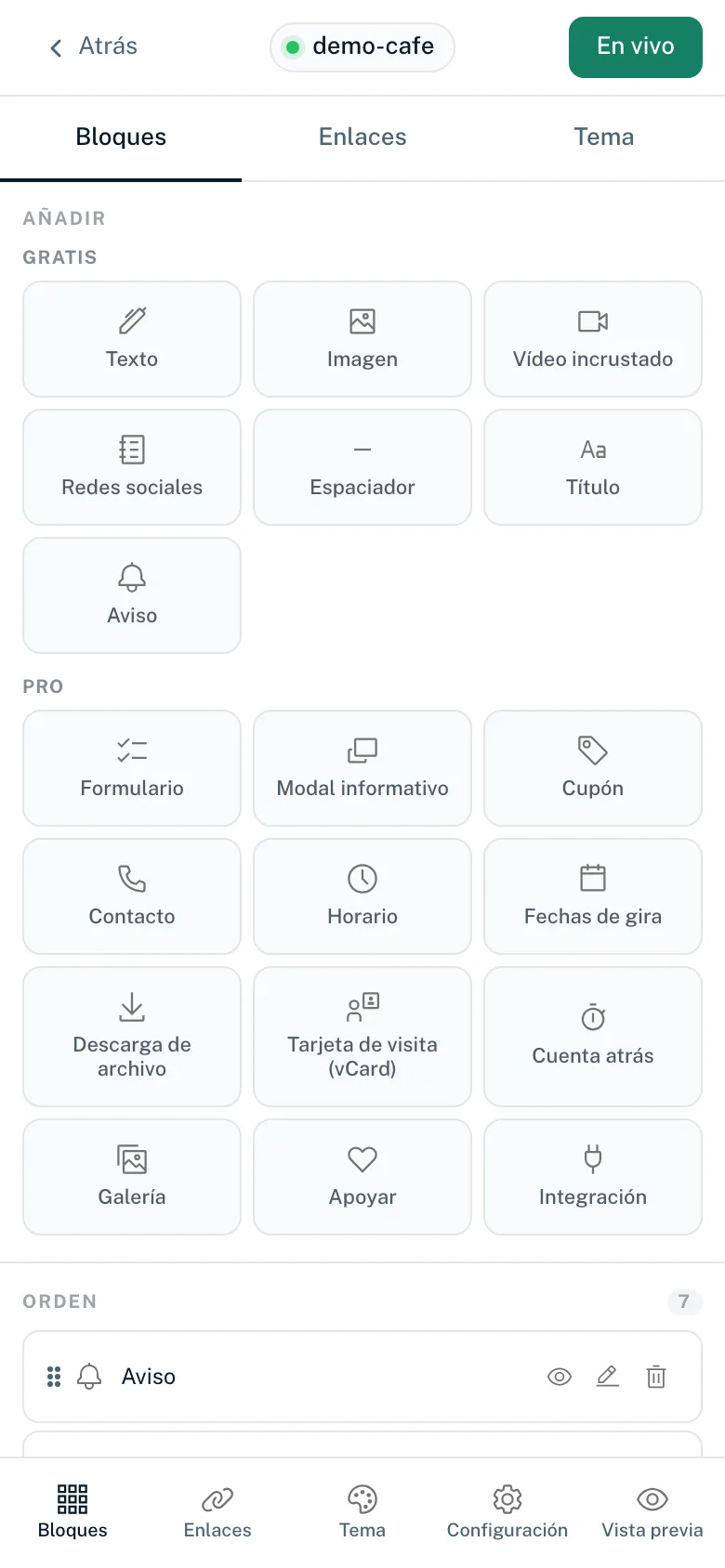
El editor en el móvil
En pantallas estrechas (hasta 768 px) el editor muestra una sola zona a la vez. Una barra en la parte inferior ofrece «Bloques», «Enlaces», «Tema», «Configuración» y «Vista previa». Cuando seleccionas un bloque o un enlace, el editor salta automáticamente al panel de edición. «Vista previa» abre el borrador en una pestaña nueva.
Editor o vista de formulario
Además del editor, cada página tiene una vista de formulario con las pestañas «Configuración», «Enlaces», «Bloques», «Estadísticas», «SEO», «Versiones» y «Publicar». Ambos editan los mismos datos. Algunas cosas solo funcionan en la vista de formulario:
- Eliminar enlaces (pestaña «Enlaces»)
- Verificación de edad, protección contra bots, segmentación por dispositivo y lista de países bloqueados por enlace
- Visibilidad de la página: pública, privada con enlace de invitación o protegida con contraseña
- Ver versiones y recuperar una versión anterior en el borrador
- Protección contra bots como valor predeterminado para toda la página
Cómo crear una página se explica en Crear una página nueva. Los términos borrador, versión y handle se explican en Conceptos básicos.
También te puede ser útil
¿No has encontrado nada?
Cuéntanos qué necesitas y nuestro equipo de soporte te ayudará personalmente.