












































Cómo añadir enlaces, cambiar su orden, dar estilo a enlaces concretos y destacar los importantes con una imagen y una insignia.
Los enlaces son el corazón de una página link-in-bio. Aparecen en el bloque fijo de Enlaces de tu página. Aquí aprendes a añadir, ordenar, activar y desactivar, personalizar y destacar enlaces. La programación, la segmentación y la protección por enlace se explican en Reglas por enlace.
Dónde gestionas los enlaces
| Tarea | Editor de página, pestaña «Enlaces» | Vista de formulario, pestaña «Enlaces» |
|---|---|---|
| Añadir un enlace | Sí | Sí |
| Cambiar el título o la URL | Sí | Sí |
| Eliminar un enlace | No | Sí |
| Cambiar el orden | Sí, se guarda al instante | Sí, con «Guardar orden» |
| Activar y desactivar | Sí | Sí |
| Estilo, icono, imagen del enlace, destacado | Sí | No |
| Programación y lista de países permitidos | Sí | Sí |
| Verificación de edad, protección contra bots, segmentación por dispositivo, lista de países bloqueados | No | Sí |
Los editores, admins y propietarios pueden editar enlaces. Todos los cambios en los enlaces van al borrador y llegan a la página pública la próxima vez que publiques.
Añadir un enlace en el editor
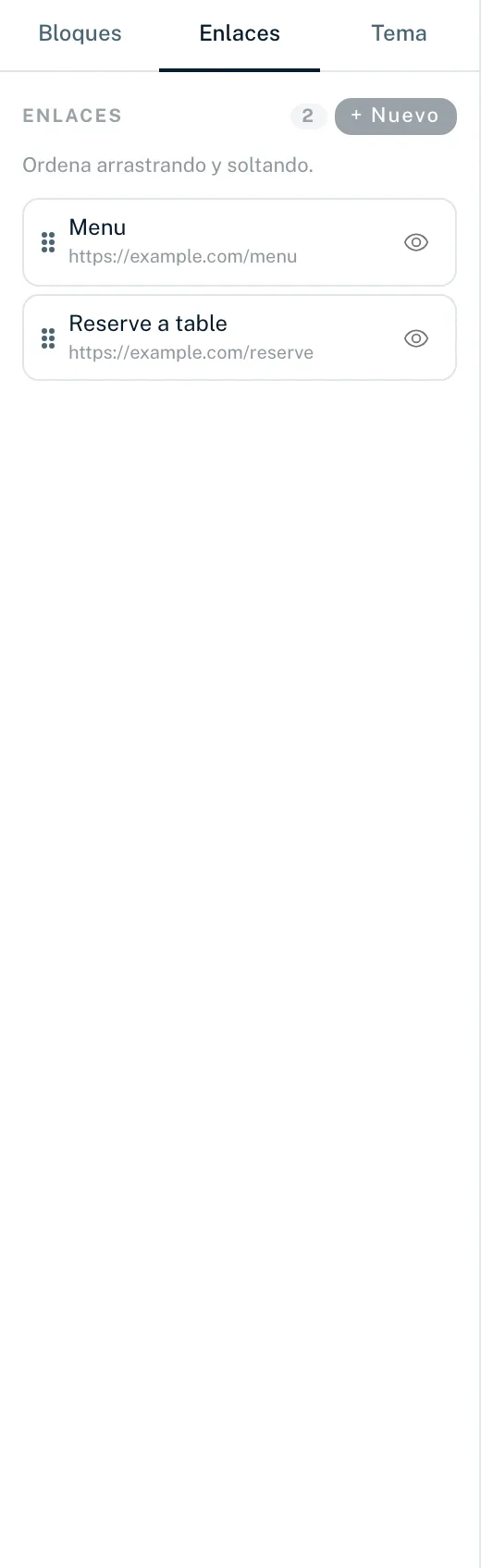
- En el editor, abre la pestaña «Enlaces» a la izquierda
- Haz clic en «+ Nuevo»
- Escribe un «Título» (obligatorio, hasta 200 caracteres), p. ej. «Mi tienda»
- Escribe la «URL» (obligatoria), p. ej. https://example.com/shop
- Haz clic en «Crear enlace»
El nuevo enlace aparece al final de la lista y ya está seleccionado, así que puedes darle estilo a la derecha de inmediato.
Reglas para la URL
- Solo direcciones que empiecen por http:// o https://
- De 8 a 2.048 caracteres, sin espacios ni barras invertidas
- Sin datos de acceso en la dirección (forma nombre@host)
- Sin direcciones de redes privadas o locales
Si una dirección no cumple las reglas, «Crear enlace» queda en gris y ves «La URL debe empezar con https://» o «URL no válida — ejemplo: https://ejemplo.com».
Editar o eliminar un enlace
El título y la URL de un enlace se cambian directamente en el editor del enlace, a la derecha: escribe el nuevo valor y sal del campo o pulsa Intro, y el editor lo guarda. Un título vacío o una URL no válida no se guardan. Encontrarás más opciones, como la programación, las reglas o la protección contra bots, en «Todas las opciones del enlace en la página “Enlaces”». Los enlaces se eliminan en la vista de formulario:
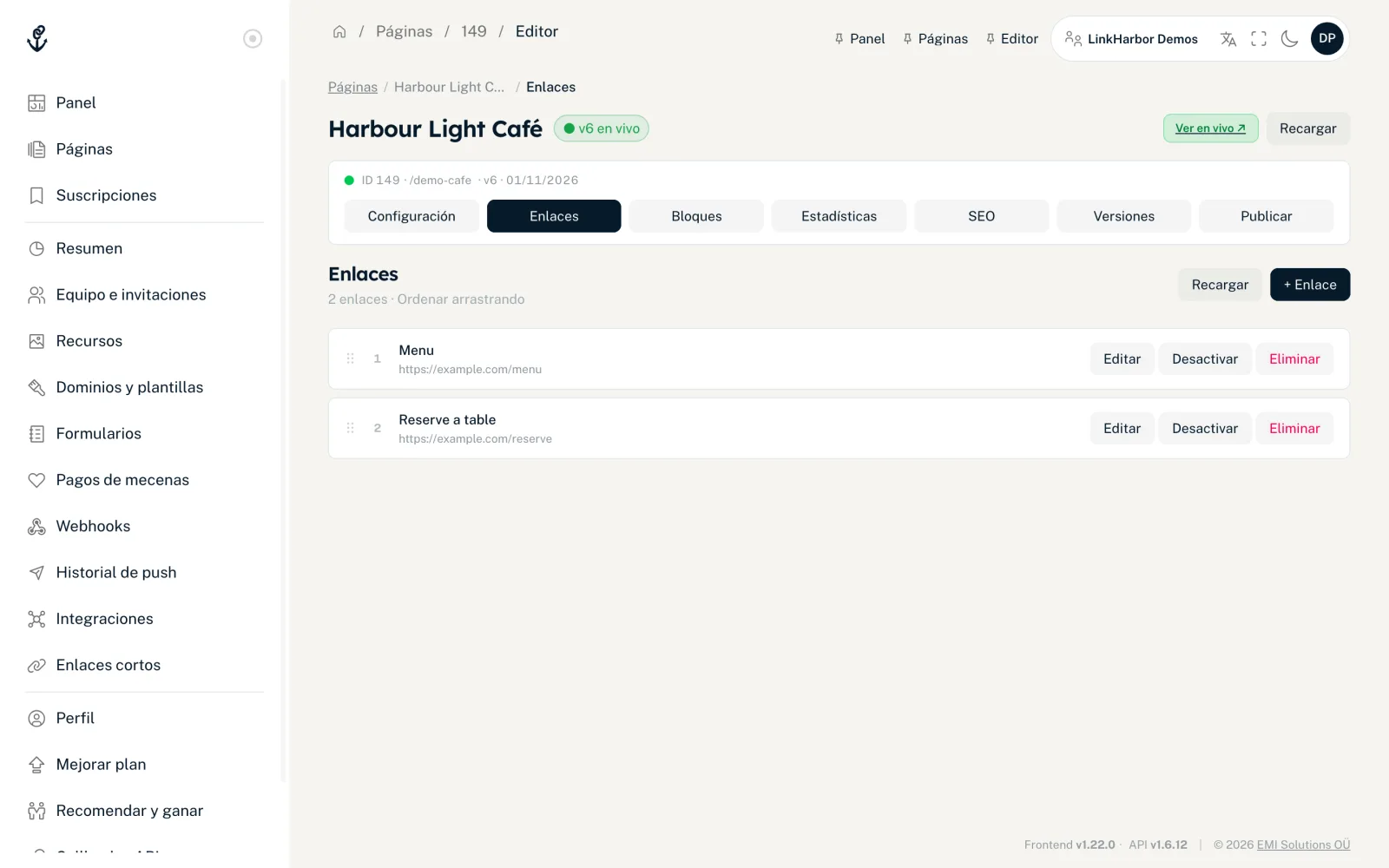
- Abre la página en la vista de formulario y cambia a la pestaña «Enlaces»
- Para eliminar un enlace, haz clic en «Eliminar» junto a él
Cambiar el orden
Arrastra un enlace por su tirador hasta donde quieras. En el editor, el nuevo orden se guarda al instante. En la vista de formulario aparece un botón «Guardar orden» después de reordenar, y solo entonces se guarda el orden. Si sales de la página antes, la vista de formulario te avisa.
Activar y desactivar enlaces
Con el icono del ojo en la lista («Desactivar» / «Activar») o el interruptor «Activo» del editor del enlace ocultas un enlace sin eliminarlo. Los enlaces desactivados aparecen en gris en la lista y con la insignia «Inactivo» en la vista de formulario. Tras la siguiente publicación ya no aparecen en la página, y abrir el enlace directamente tampoco redirige.
Dar estilo a enlaces concretos
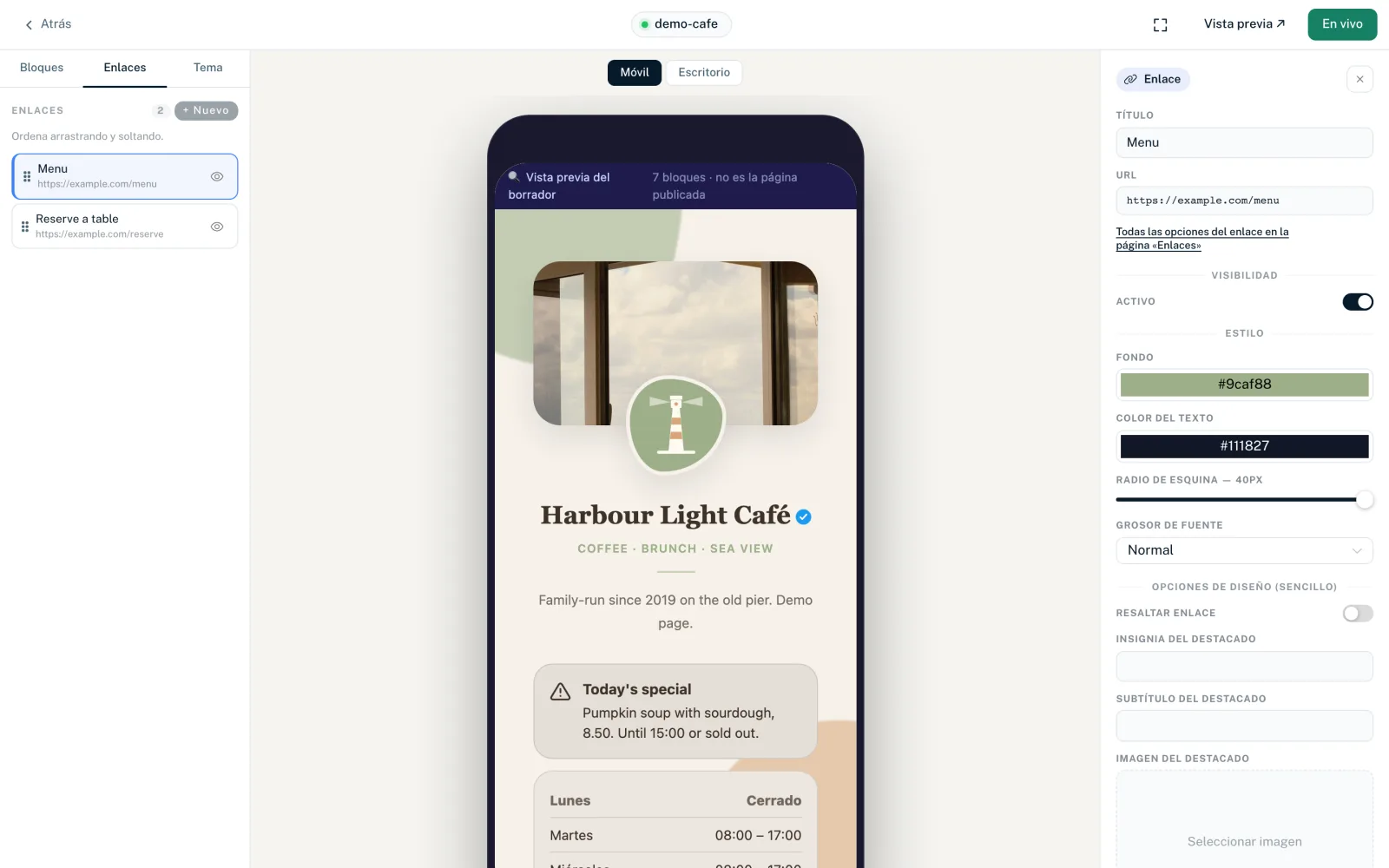
Haz clic en un enlace de la pestaña «Enlaces». A la derecha se abre el editor del enlace. En la sección «Estilo» personalizas exactamente ese enlace. Estos valores tienen prioridad sobre los ajustes del bloque de Enlaces y del tema.
- «Fondo»
- Color del botón del enlace. Si no eliges uno, se aplica el color de botón del tema.
- «Color del texto»
- Color del texto del botón. Si no eliges uno, se toma automáticamente un color que se lea bien sobre el fondo.
- «Radio de esquina»
- Control deslizante de 0 a 40 px. Si no eliges uno, se aplica el estilo de botón del tema (Píldora totalmente redondo, Redondeado 12 px, Cuadrado 4 px).
- «Grosor de fuente»
- «Normal», «Negrita», «Ligera» o «Seminegrita».
El aspecto de todos los enlaces en conjunto (altura, degradado, borde, sombra, efecto al pasar el cursor) se define en el bloque de Enlaces; consulta Los bloques gratuitos.
Icono e imagen del enlace
En «Opciones de diseño» encuentras campos que dependen del diseño del bloque de Enlaces:
| Diseño del bloque de Enlaces | Imagen por enlace |
|---|---|
| Sencillo | Sin icono, solo botones de texto |
| Medio | «Icono»: una imagen pequeña junto al título |
| Máximo | «Imagen del enlace»: el enlace se muestra como botón con imagen |
Las imágenes se eligen con «Seleccionar de los recursos» entre las imágenes de tu espacio de trabajo; «Quitar» las vuelve a retirar. Sube antes las imágenes nuevas en Espacio de trabajo → «Recursos»; consulta Recursos.
Destacar un enlace
Puedes hacer que un enlace importante, como un producto nuevo o un sorteo, destaque como tarjeta encima de la lista de enlaces. Funciona en los tres diseños.
- «Resaltar enlace»
- Activa el destacado para este enlace.
- «Insignia del destacado»
- Etiqueta corta en la tarjeta, p. ej. «Nuevo», de hasta 24 caracteres.
- «Subtítulo del destacado»
- Una línea debajo del título, de hasta 120 caracteres.
- «Imagen del destacado» o «Imagen del enlace»
- La imagen de la tarjeta, tomada de tus recursos. En el diseño Máximo es la imagen del enlace.
Marcadores en la URL de destino
En la URL de un enlace puedes usar marcadores entre llaves dobles. Se rellenan al hacer clic, por ejemplo para indicar a un socio de dónde viene un visitante:
https://shop.example.com/?ref={{LH_HANDLE}}&country={{LH_COUNTRY}}| Marcador | Se sustituye por |
|---|---|
| {{LH_HANDLE}} | El handle de tu página |
| {{LH_PAGE_ID}} | ID de la página |
| {{LH_LINK_ID}} | ID del enlace en el que se hizo clic |
| {{LH_LINK_TITLE}} | Título del enlace en el que se hizo clic |
| {{LH_COUNTRY}} | El código de país del visitante, p. ej. DE |
| {{LH_DEVICE_TYPE}} | Tipo de dispositivo, p. ej. mobile o desktop |
| {{LH_BROWSER}} | Navegador, p. ej. Safari |
| {{LH_OS}} | Sistema operativo, p. ej. iOS |
| {{LH_HOSTNAME}} | Dominio en el que se abrió la página |
| {{LH_VISITOR_ID}} | ID anónimo de la visita |
Desde Creator Pro también puedes transmitir los parámetros UTM con los que llegan los visitantes: {{utm_source}} en la URL de destino se sustituye entonces por el valor de la dirección de tu página. Los marcadores desconocidos se dejan vacíos.
Límites
| Plan | Enlaces por página |
|---|---|
| Creator Free | 5 |
| Creator Pro | 50 |
| Creator Agency | 50 |
| Enterprise | Ilimitados |
El límite se aplica por página, y los enlaces desactivados también cuentan. Una vez alcanzado, LinkHarbor rechaza los enlaces nuevos: «Has alcanzado el número máximo de enlaces de tu plan.». Tras bajar de plan, la página solo muestra tantos enlaces visibles como permita tu plan; el resto se conservan guardados. Más información en Bajar de plan.
También te puede ser útil
¿No has encontrado nada?
Cuéntanos qué necesitas y nuestro equipo de soporte te ayudará personalmente.