












































Las 17 plantillas de un vistazo, qué ocurre al cambiar de plantilla y qué plantillas están disponibles en Creator Free.
La plantilla es el marco de tu página: define la estructura, los huecos de imagen y el estilo básico. El trabajo de diseño propiamente dicho se hace después en el Editor de página con bloques, colores, fondo y fuente. Eliges una plantilla al crear la página y puedes cambiarla en cualquier momento.
Las 17 plantillas
Los nombres de las plantillas no se traducen. 3 plantillas se pueden usar en todos los planes; las otras 14, desde Creator Pro.
| Plantilla | Plan | Huecos de imagen |
|---|---|---|
| Basic | Todos los planes | Foto de perfil, imagen de cabecera |
| Compact | Todos los planes | Foto de perfil, imagen de cabecera |
| Simple List | Todos los planes | Foto de perfil, imagen de cabecera |
| Agency | Desde Creator Pro | Logo, imagen de cabecera, imagen de fondo |
| Artist | Desde Creator Pro | Foto de perfil, imagen de cabecera, imagen de fondo |
| Bold | Desde Creator Pro | Foto de perfil, imagen de cabecera |
| Business Card | Desde Creator Pro | Foto de perfil, imagen de cabecera |
| Classic | Desde Creator Pro | Foto de perfil, imagen de cabecera, imagen de fondo |
| Creator | Desde Creator Pro | Foto de perfil, imagen de cabecera, imagen de fondo |
| Editorial | Desde Creator Pro | Foto de perfil, imagen de cabecera, imagen de fondo, fondo 1–5 |
| Kawaii | Desde Creator Pro | Foto de perfil, imagen de cabecera |
| Minimal | Desde Creator Pro | Foto de perfil, imagen de cabecera, imagen de fondo |
| Portfolio | Desde Creator Pro | Foto de perfil, imagen de cabecera, imagen de fondo |
| Social | Desde Creator Pro | Foto de perfil, fondo vertical, imagen de cabecera, imagen de fondo |
| Streamer | Desde Creator Pro | Foto de perfil, imagen de cabecera, imagen de fondo |
| Wellness | Desde Creator Pro | Foto de perfil, imagen de cabecera |
| Y2K | Desde Creator Pro | Foto de perfil, imagen de cabecera |
Ninguna plantilla trae bloques propios; tus bloques y enlaces son los mismos con cualquier plantilla. Los tamaños de imagen que necesita cada hueco se indican en Imágenes en el Editor de página.
Cambiar de plantilla
- En el editor, abre la pestaña «Tema» a la izquierda
- En «Plantilla» ves todas las plantillas como tarjetas; primero las que puedes usar, y las bloqueadas llevan un candado y la insignia «Pro»
- Haz clic en otra plantilla; una ventana muestra una vista previa, la descripción y los colores
- Confirma con «Cambiar plantilla» o cancela con «Cancelar»
- Después vuelve a configurar las imágenes de la plantilla; consulta más abajo
- Publica la página para que el cambio llegue a la página pública
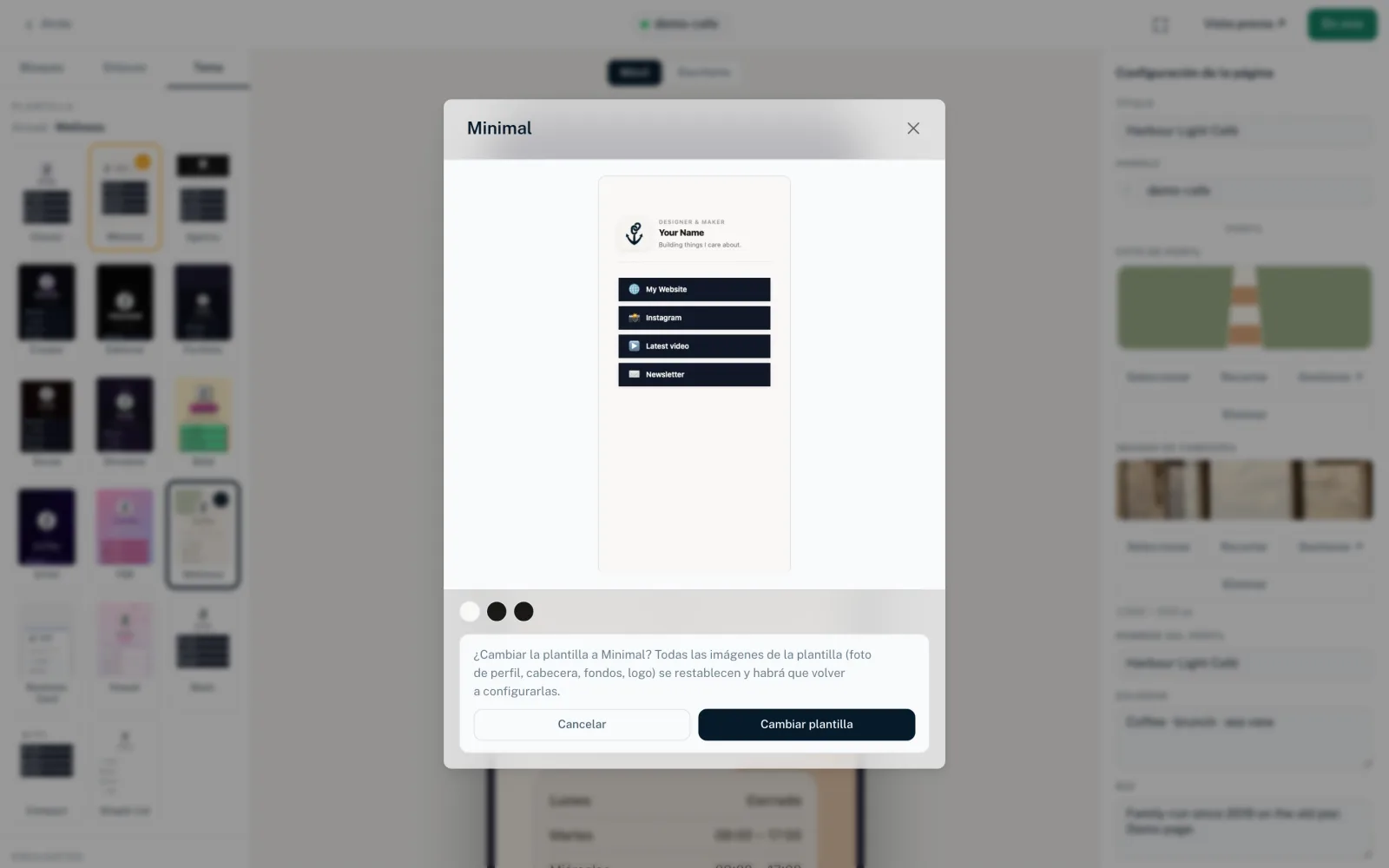
Junto a «Actual:» el editor muestra el nombre de la plantilla activa, como «Basic». Si tu espacio de trabajo tiene plantillas propias, la selección se divide en «Plantillas integradas» y «Plantillas propias»; consulta más abajo.
Qué ocurre al cambiar
- Se restablecen todas las imágenes de los huecos de imagen de la plantilla: foto de perfil, imagen de cabecera, logo e imágenes de fondo
- Los bloques, los enlaces y sus ajustes no cambian
- Se conservan tus ajustes de la pestaña Tema: colores, fondo, estilo del botón, fuente
- Los campos de texto de la plantilla que nunca cambiaste reciben los valores predeterminados de la nueva plantilla; tus propios textos, como la bio o el nombre del perfil, se mantienen
- El cambio va al borrador; la página publicada solo cambia cuando publicas
Plantillas Pro en Creator Free
Si haces clic en una plantilla bloqueada en Creator Free, ves «Solo para planes de pago» con el botón «Mejorar ahora». Solo puedes cambiar tras mejorar el plan; consulta Precios.
Si una página ya usa una plantilla Pro cuando vuelves a Creator Free, conserva esa plantilla. Si después cambias a otra, no puedes volver a la plantilla Pro sin mejorar el plan.
Campos de plantillas concretas
Muchas plantillas tienen campos propios, que encuentras a la derecha en «Configuración de la página» → «Perfil» cuando no hay nada seleccionado. Los campos típicos son «Nombre del perfil», «Bio» o «Eslogan». Algunas plantillas tienen además campos propios, por ejemplo:
- Streamer
- «Mostrar como en directo», «Texto de estado», «Color de acento», «Segundo color de acento».
- Editorial
- «Superposición superior», «Superposición central», «Superposición inferior» para las imágenes de fondo.
- Portfolio
- «Desenfoque», «Fondo de la tarjeta», «Borde de la tarjeta».
- Agency
- «Nombre de la empresa», «Fondo de la cabecera», «Color del texto de la cabecera».
- Social
- «Título sobre las tarjetas».
- Bold
- «Grosor del borde», «Color del texto del botón».
- Y2K
- «Degradado desde», «Degradado hasta».
- Artist
- «Color duotono 1», «Color duotono 2».
- Kawaii
- «Segundo color de fondo».
- Creator
- «Emoji de la insignia».
Tus propias plantillas
Desde Creator Pro, los propietarios y admins pueden crear plantillas HTML propias para el espacio de trabajo en «Dominios y plantillas». Es una herramienta para desarrolladores y agencias; no la necesitas para diseñar una página. Las plantillas propias activas aparecen al crear una página y, en la pestaña Tema, en el grupo «Plantillas propias»; las integradas, en «Plantillas integradas». Se eligen y cambian igual que las integradas.
- La vista previa muestra al instante los cambios en tu propia plantilla; la página publicada solo los recoge cuando vuelves a publicar la página
- Si se desactiva una plantilla, las páginas que ya la usan la conservan; junto a «Actual:» aparece entonces «(desactivada)» y ya no se puede seleccionar
- Tras pasar a Creator Free, las páginas publicadas no cambian; a partir de entonces ya no es posible cambiar a una plantilla propia
Más información en Plantillas propias.
También te puede ser útil
¿No has encontrado nada?
Cuéntanos qué necesitas y nuestro equipo de soporte te ayudará personalmente.